
升級 Switch 2 前必讀:系統轉移流程與注意事項
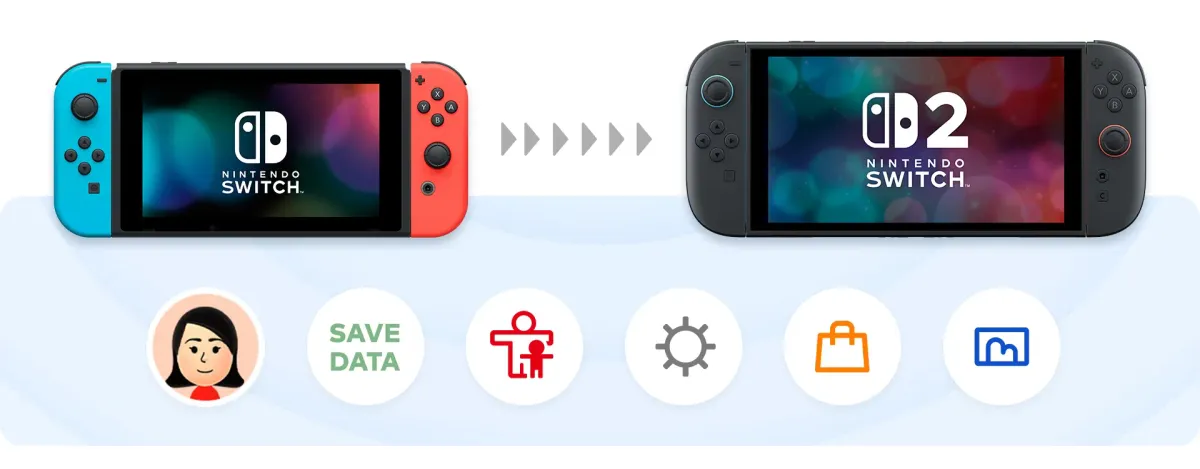
Nintendo Switch 2 支援系統轉移功能,容許用家將原有 Switch 的帳戶、數碼遊戲購買紀錄、存檔及設定轉移至新主機。只要確保帳戶綁定及系統更新,整個過程一般可於短時間內完成。本文整理轉移步驟、可轉移資料、需手動設定項目及常見注意事項。
為何需要了解 Switch 2 系統轉移?
隨住 Nintendo 推出 Switch 2,不少現有 Switch 用家都會考慮升級。新一代主機帶來更大螢幕、更新硬件效能及新增功能,但換機同時,最關心嘅問題往往唔係規格,而係原本買落嘅數碼遊戲、存檔同帳戶資料可唔可以順利轉移。
Nintendo 為 Switch 2 保留咗「System Transfer(系統轉移)」機制,容許用家將原有 Switch 嘅用戶資料、數碼遊戲購買紀錄、存檔同部分設定,一次過轉移到新主機。只要事前準備妥當,整個過程一般都可以喺短時間內完成。
本文會逐步說明:
- 系統轉移前需要準備嘅事項
- Switch → Switch 2 嘅實際操作流程
- 轉移完成後需要檢查嘅重點
- 有乜資料會/唔會自動轉移
- 常見問題同注意事項
系統轉移前:事前檢查清單
喺正式開始之前,建議先完成以下準備,避免中途出現問題:
1. 確保兩部主機電量充足
- 原本嘅 Nintendo Switch
- 新嘅 Nintendo Switch 2
兩部主機最好都接駁充電,並放喺附近,避免轉移途中斷電。
2. 連接穩定 Wi-Fi
系統轉移需要:
- 驗證 Nintendo Account
- 之後重新下載數碼遊戲
建議使用穩定嘅家用網絡。
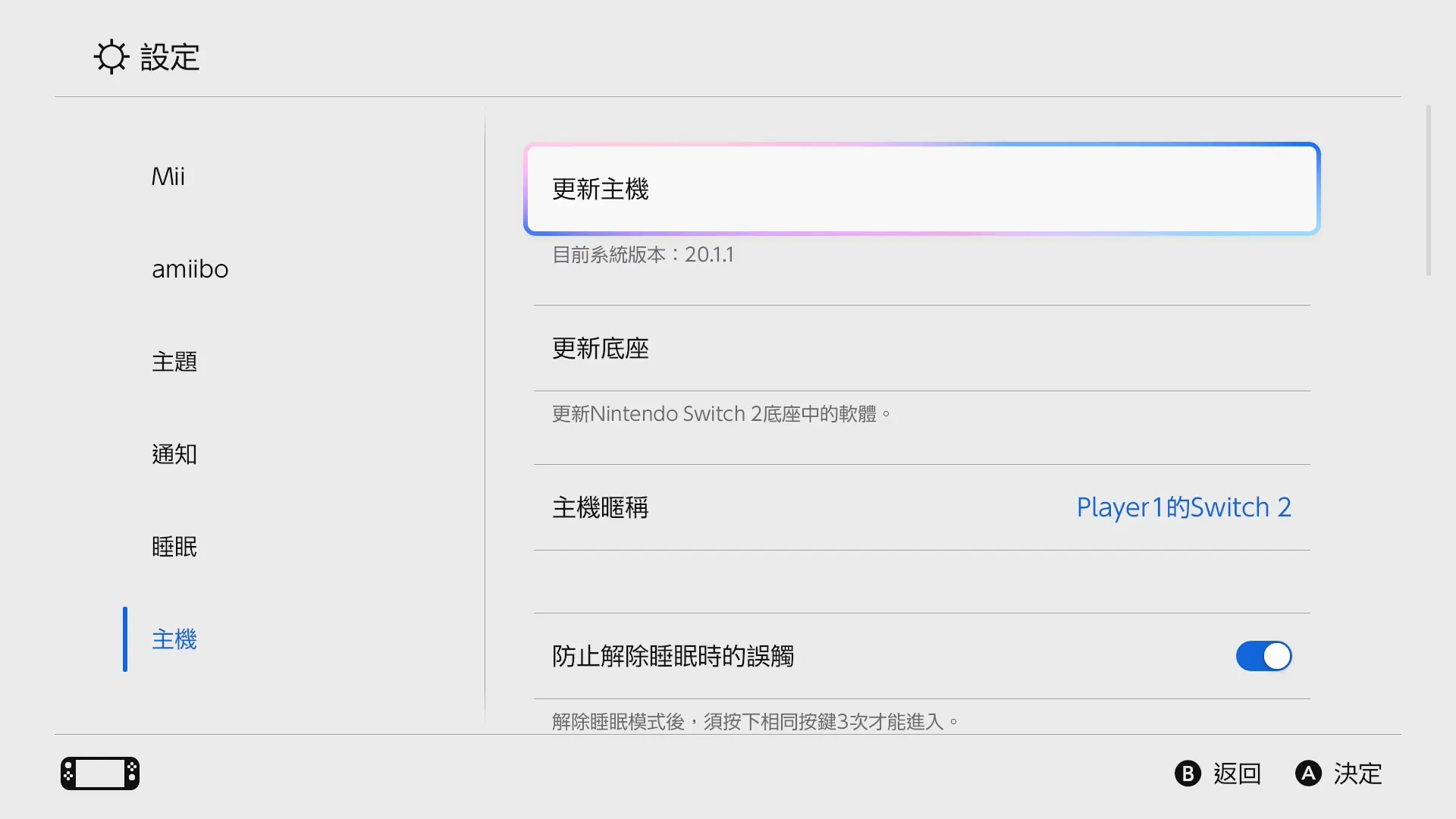
3. 更新原有 Switch 系統
進入:
System Settings > System > System Update
確保系統為最新版本,有助減少轉移錯誤。
4. 確認 Nintendo Account 綁定
- 每個要轉移嘅使用者帳戶
- 都必須已連結 Nintendo Account
否則該用戶資料將無法轉移。
5. 檢查遊戲相容性
大部分 Switch 遊戲都可喺 Switch 2 運行,但官方指出少量舊作可能存在暫時性相容問題,建議事前參考 Nintendo 公布嘅相容性清單。
6. 額外備份媒體檔案(可選)
截圖及影片一般都會轉移,但如屬重要內容,可先自行備份到電腦或雲端。
如何開始由 Switch 轉移資料至 Switch 2
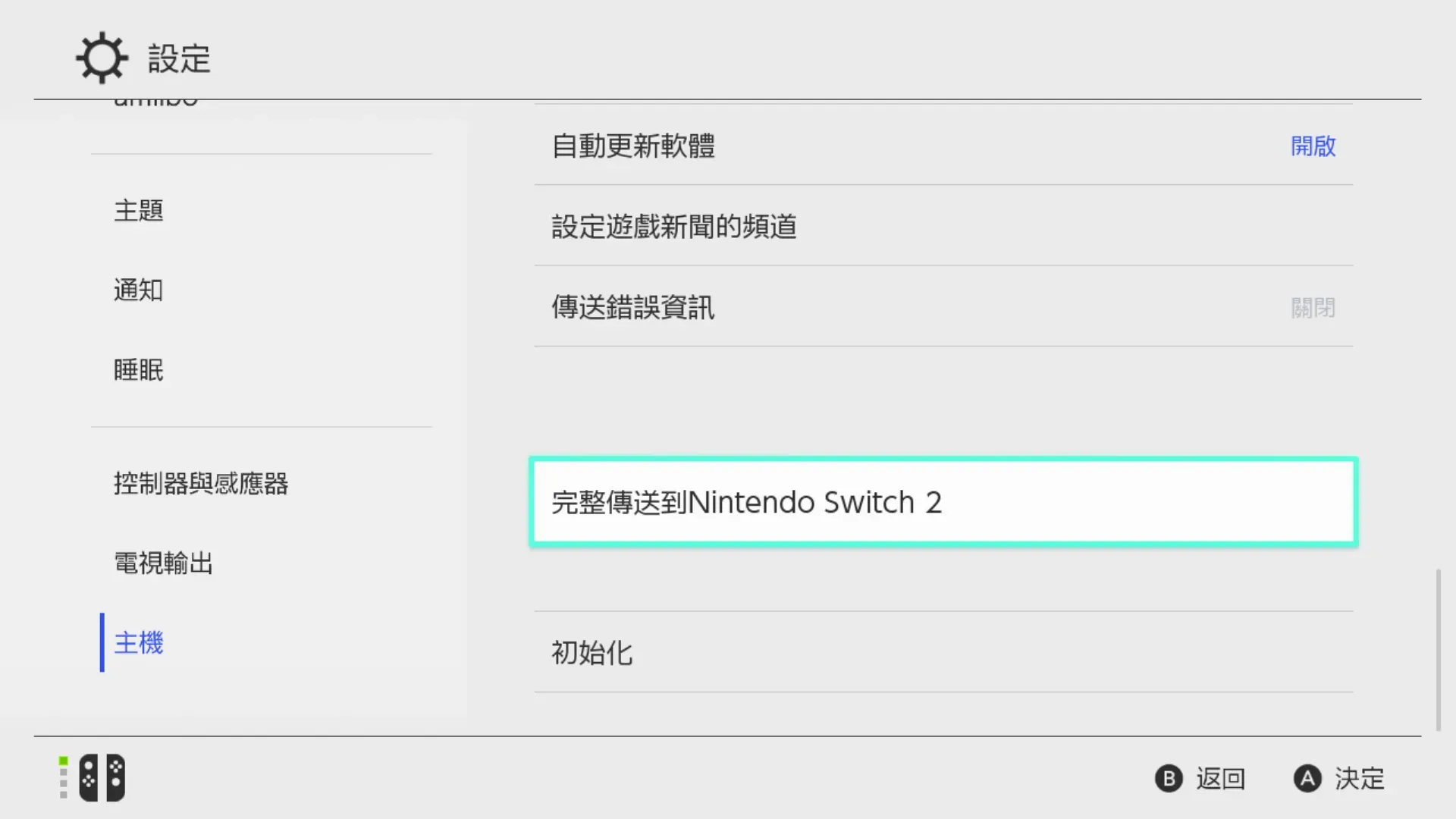
Step 1:喺原本 Switch 啟動轉移
- 開啟 System Settings
- 選擇 Users
- 點選 Transfer Your User & Save Data
- 選擇要轉移嘅用戶
- 確認 Nintendo Account 資料
- 跟隨畫面指示操作
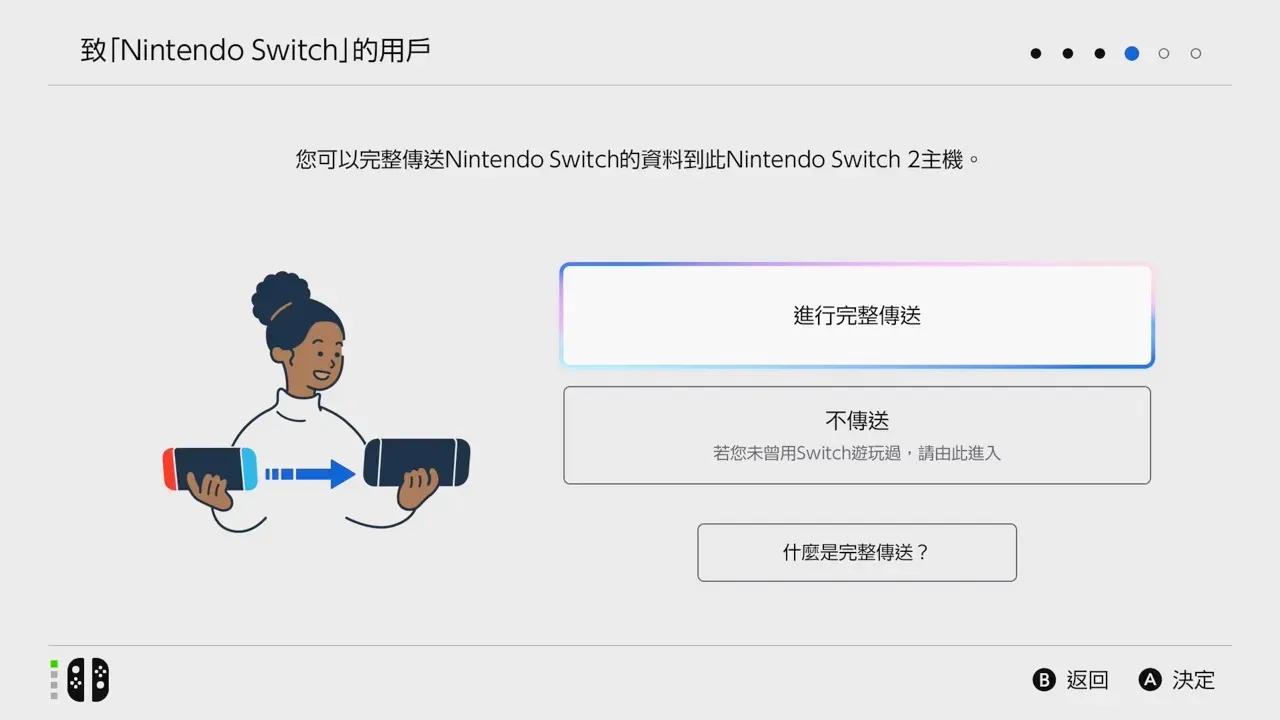
Step 2:設定 Switch 2 並選擇系統轉移
- 開啟 Switch 2,完成基本開機設定
- 當系統詢問是否由其他主機轉移資料時
選擇 Start System Transfer - 確保兩部主機:
- 連接同一個 Wi-Fi
- 全程保持開機狀態
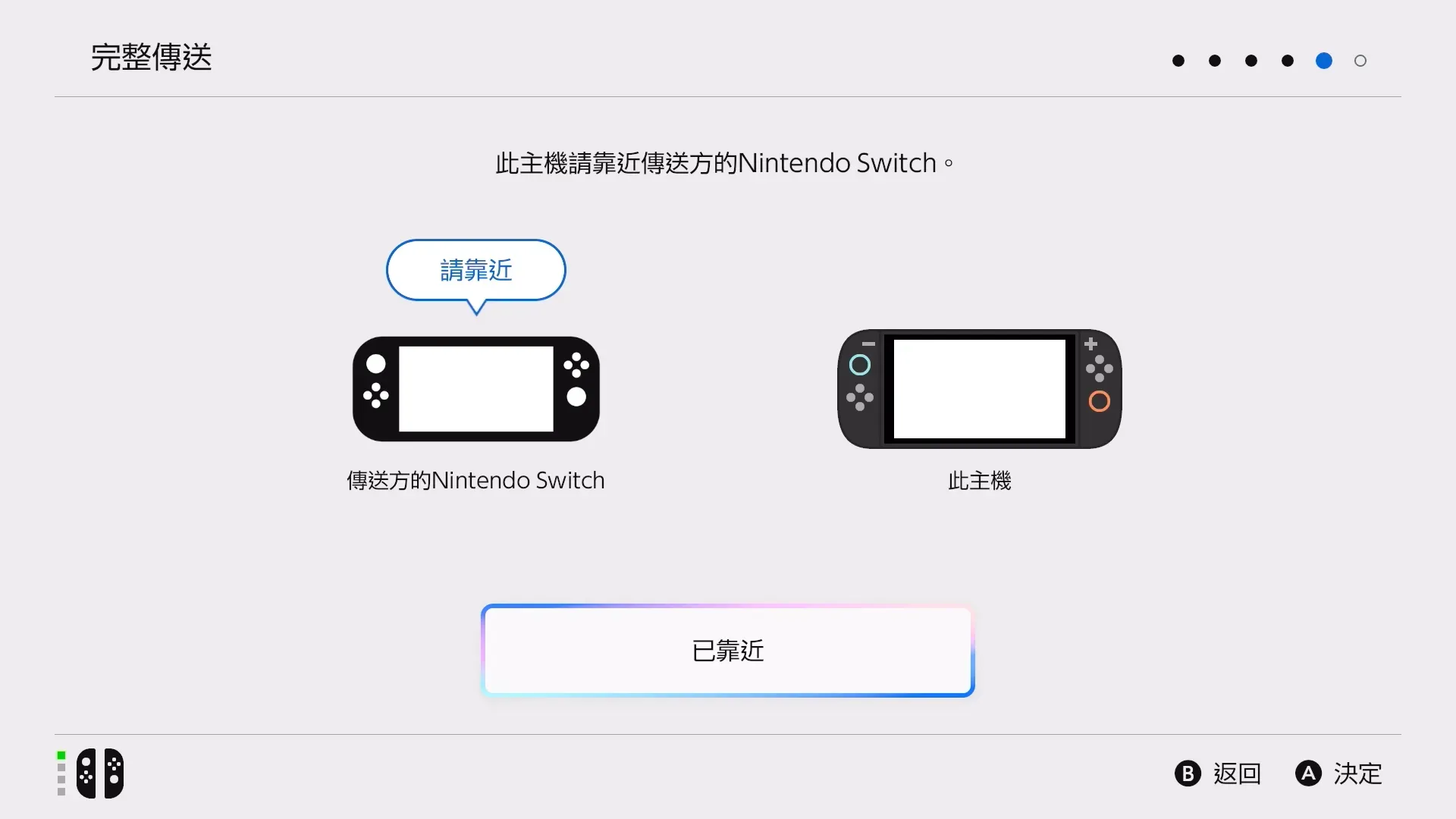
Step 3:配對並開始傳送
Switch 2 會自動搜尋原有 Switch,成功配對後:
- 使用者帳戶
- 存檔資料
- 系統設定
會由舊主機傳送到新主機。
完成後,Switch 2 會以你嘅 Nintendo Account 自動登入。
轉移完成後需要做嘅事
重新下載數碼遊戲
- 進入 Nintendo eShop
- 到「Redownload」頁面
- 按需要下載已購買嘅遊戲
實體遊戲卡可直接插入 Switch 2 使用,但部分遊戲可能需要更新檔案。
重新配對控制器及裝置
以下裝置需重新連接(如支援 Switch 2):
- Joy-Con
- Pro Controller
- 藍牙耳機或其他配件
更新遊戲及設定
- 檢查遊戲版本更新
- 重新設定家長監護、家庭群組(如有)
保留舊 Switch 一段時間
建議暫時唔好即刻重置舊主機,等確定:
- 所有存檔正常
- 重要資料齊全
之後再決定保留、轉贈或回復出廠設定。
有咩資料會轉移到 Switch 2?
Nintendo 官方系統轉移包括:
- Nintendo Account 及用戶資料
- 已購買嘅數碼遊戲(需重新下載)
- 遊戲存檔
- 系統設定
- 家長監護設定
- 截圖及影片
- Nintendo Switch Online 會籍
換言之,只要同帳戶有關嘅內容,基本都可以保留。
有咩資料唔會自動轉移?
以下項目需要手動重新設定:
- Wi-Fi 網絡密碼
- 藍牙裝置配對紀錄
- 個別遊戲內設定(視乎遊戲)
- 語言或地區偏好(部分情況)
呢啲設定一般只需幾分鐘就可以重新完成。
| 類別 | ✅ 可傳送的資料 | ❌ 不可傳送的資料 |
|---|---|---|
| 關於用戶 | ・所有用戶 ・用戶設定 ・已登入的 Nintendo Account ・好友 ・「我的頁面」的遊玩紀錄 ・「一起玩過的人」的紀錄 |
— |
| 儲存資料相關 | ・所有儲存資料(以用戶為單位的存檔) ・以主機為單位儲存的資料(例如《集合啦!動物森友會》) |
— |
| 主機設定 | ・已登錄的無線存取點(Wi-Fi) ・家長監護設定 ・Mii 的資料 |
・語言/地區/日期及時間設定 ・已登錄的 Bluetooth® 音訊裝置 ・控制器的按鍵配置 |
| 其他 | ・主機儲存記憶體內的畫面照片/影片 ・儲存在 microSD 卡內的畫面照片/影片 ・已購買的下載版軟體及其更新資料 ・「可設定虛擬遊戲卡的主機」的登錄狀況 ・與智能手機應用程式《Nintendo 家長監護 Switch》的連動 ・「可共享特定軟體使用券的主機」的登錄 ・HOME 選單中軟體圖示的排序或群組設定 |
・「遊戲新聞」內接收的資訊或已登錄的頻道 |
常見問題與注意事項
舊遊戲運行異常?
如個別舊作出現問題,建議:
- 檢查 Nintendo 最新相容性公告
- 確保遊戲已更新至最新版本
下載速度變慢?
大量遊戲同時排隊下載可能影響速度,可:
- 先下載最常玩嘅遊戲
- 其餘留待之後再處理
microSD 卡點處理?
如你有使用 microSD:
- 建議完成系統轉移後
- 再插入新主機
因 Switch 2 可能需要重新格式化。
總結
由 Nintendo Switch 升級至 Switch 2,對原有用家而言,系統轉移流程相對清晰。只要事前檢查帳戶及系統更新,並按照官方指引操作,大部分用戶都可以順利保留原有遊戲及存檔。
對於已建立完整遊戲庫嘅玩家而言,這種延續性亦有助減低換機成本與適應時間。
Comments ()