
AI貼圖教學:用ChatGPT製作iMessage同WhatsApp專屬貼圖
喺日常通訊入面,貼圖(Sticker)已經成為傳達語氣同情感嘅重要元素。OpenAI近期為ChatGPT加入咗專屬嘅貼圖生成功能,畀用戶可以輕鬆將相片轉化為風格多變嘅Sticker。本文會詳細講解整個製作流程、微調編輯技巧,以及點樣將製成品匯出至WhatsApp同iMessage,並比較不同工具嘅優缺點,協助用戶掌握實用技巧,為對話增添個人化元素。
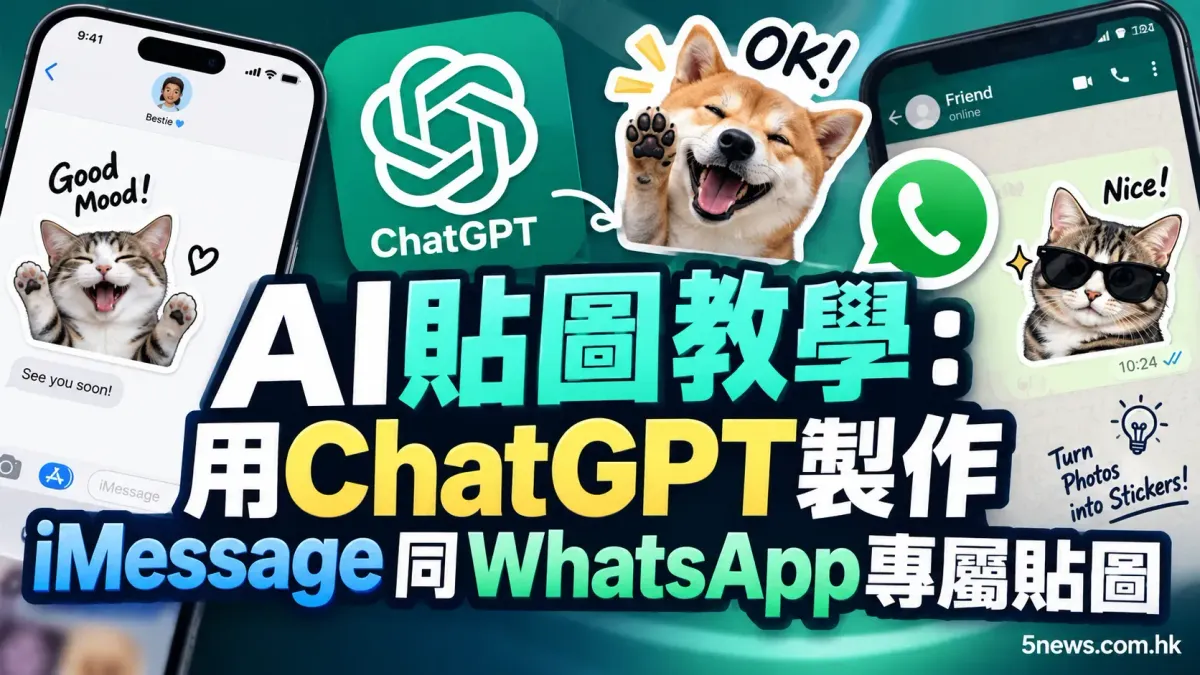
ChatGPT圖生圖功能轉化專屬WhatsApp與iMessage貼圖
喺數碼化溝通嘅年代,單靠文字好多時難以完全表達對話當中嘅溫度同語氣。正因為咁,表情符號(Emoji)同貼圖(Sticker)成為咗現代人使用通訊軟件時不可或缺嘅一部分。相比起傳統嘅Emoji,貼圖提供咗更大嘅創作空間同視覺衝擊力。Apple一早已經容許iOS用戶將相片退地變成iMessage貼圖,但變化相對有限;為咗提供更有趣、更豐富嘅選擇,OpenAI最近喺ChatGPT加入咗專門生成貼圖嘅流程,令用戶可以輕鬆將相片轉化為高質素、具個人風格嘅貼圖,並直接應用喺iMessage同WhatsApp入面。本文將會全面拆解呢個功能嘅背景、基本資料、詳細使用步驟以及注意事項。
AI生成貼圖嘅發展
一直以嚟,製作個人化貼圖都需要依賴第三方應用程式,用戶要手動去背、加上文字,過程繁瑣而且好考驗用家嘅美感。隨住生成式AI(Generative AI)技術成熟,特別係DALL-E 3等圖像生成模型嘅普及,用戶只需要輸入簡單指令,AI就可以無中生有,或者根據參考圖片重新繪製出特定風格嘅圖像。
OpenAI針對ChatGPT嘅圖像生成功能進行咗優化,特別設立咗一個「貼圖(Stickers)」專屬工作流程(Workflow)。呢個設計大幅降低咗使用AI生成圖像嘅門檻,用戶唔需要具備專業嘅「提示詞(Prompt)」編寫技巧,只需要透過點選選單同提供基本參考,系統就可以自動產出一組九款嘅貼圖。呢項更新令到自製貼圖變得前所未有咁簡單,亦為日常通訊帶嚟更多可能性。
Stickers. Stickers? Stickers!
— ChatGPT (@ChatGPT) August 24, 2026
Turn any photo, idea, or inside joke into a custom sticker pack with ChatGPT Images—now with transparent backgrounds. Make in ChatGPT, share on iMessage or WhatsApp.
BTW— you can create transparent backgrounds for your other images too. pic.twitter.com/MFmORmRLVj
基本資料整理
喺開始教學之前,我哋先整理一下使用ChatGPT製作貼圖嘅基本要求同支援平台:
| 項目 | 詳細資料 |
|---|---|
| 需要工具 | ChatGPT 智能手機應用程式 |
| 支援作業系統 | iOS 及 Android |
| 支援通訊軟件 | WhatsApp、iMessage(iMessage僅限iOS系統) |
| 生成數量 | 每次操作會自動生成 9 款不同設計嘅貼圖 |
| 修改功能 | 支援生成後針對個別貼圖進行文字指令微調(Edit) |
| 費用與限制 | 需留意帳戶嘅每日/每週使用額度,免費帳戶有較嚴格嘅生成次數限制 |
詳細使用教學
要發揮ChatGPT生成貼圖嘅最大效用,最直接嘅方法係透過手機應用程式進行操作。以下係按步就班嘅手把手教學:
步驟一:進入專屬貼圖生成介面
- 首先,喺你嘅iOS或者Android手機上打開ChatGPT應用程式。
- 點擊介面左上角嘅選單圖示(通常係三條橫線),打開側邊欄。
- 喺側邊欄入面選擇「圖片(Images)」選項。
- 進入圖片頁面後,喺頂部嘅「熱門(Trending)」標籤頁下方,點擊「貼圖(Stickers)」。
步驟二:設定生成條件
進入貼圖專屬流程後,系統會要求用戶提供基本嘅引導資訊:
- 選擇風格:系統會提供不同嘅美術風格供用戶選擇(例如:卡通、3D、水彩等)。
- 上傳參考圖片:用戶可以上傳一張或者多張相片作為參考。呢個步驟非常關鍵,AI會根據相片入面嘅主體(例如人物特徵、寵物外貌)作為設計藍本。
- 選擇Emoji:選擇一組表情符號。呢個動作係用嚟引導ChatGPT理解你希望貼圖呈現嘅情緒同氛圍(例如選擇笑臉代表開心,選擇火把代表熱情或憤怒)。
步驟三:檢視與匯出貼圖
設定好條件之後,稍等片刻,ChatGPT就會為你生成一組合共九款嘅貼圖。
- 假如你對生成嘅結果感到滿意,點擊畫面下方嘅「新增至通訊應用程式(Add to chat apps)」。
- 系統會彈出選項,畀你選擇匯出至「iMessage」或者「WhatsApp」。
- 針對WhatsApp用戶:喺正式加入WhatsApp之前,系統會要求你為呢個貼圖包(Sticker Pack)命名,完成命名後貼圖就會自動載入至WhatsApp入面。
- 注意事項:如果你係使用Android手機,系統唔會顯示iMessage嘅選項,因為iMessage屬於Apple嘅獨家服務。
步驟四:編輯與微調不完美嘅貼圖
AI生成圖像未必每次都完美符合預期。如果九款貼圖入面,有部分未如理想,你可以進行微調:
- 喺生成結果畫面,點擊你想修改嘅嗰一張貼圖。
- 喺彈出嘅選單中選擇「編輯(Edit)」。
- 畫面會出現一個提示詞輸入框,你可以直接用文字描述你希望修改嘅地方(例如:「將頭髮顏色改為深啡色」、「幫佢加副黑框眼鏡」或者「將背景轉為透明」)。
- 假如你覺得ChatGPT完全誤解咗你嘅要求,你可以點擊三個點嘅圖示,選擇「重試(Retry)」,要求AI由零開始重新生成。
進階技巧:使用自訂指令(Custom Prompt)
除了依賴系統預設嘅流程,進階用戶可以選擇直接喺對話框輸入自訂指令。呢個方法適合對生成結果有具體要求嘅用戶,尤其係希望AI能夠高度還原參考圖片細節嘅情況。
操作方式好簡單:直接上傳相片,然後輸入類似「請根據呢張相片,為我製作一張適合放喺WhatsApp嘅美式漫畫風格貼圖,主體要保持原相嘅衣著,表情要表現得好驚訝,背景必須透明」嘅指令。滿意結果後,同樣可以透過「新增至通訊應用程式」匯出。
點樣喺通訊軟件發送新貼圖?
當貼圖成功匯出後,喺日常對話入面使用佢哋嘅方法同平時發送普通貼圖一樣。為咗確保大家都能夠順利操作,以下列出具體步驟:
喺iMessage發送貼圖
- 打開iPhone嘅「訊息(Messages)」應用程式。
- 進入任何一個對話視窗。
- 點擊輸入框旁邊嘅「加號(Plus)」按鈕。
- 喺選單中選擇「貼圖(Stickers)」。
- 喺貼圖介面頂部,搵到並點擊OpenAI嘅標誌。
- 呢度會顯示你所有從ChatGPT匯出嘅貼圖,點擊你想發送嘅一張就可以傳送。
喺WhatsApp發送貼圖
- 打開WhatsApp,進入任何一個對話或者群組。
- 點擊文字輸入框右側(或者鍵盤上方)嘅「貼圖」圖示。
- 如果系統預設顯示GIF或者Emoji,請留意下方嘅分類列,選擇第二個代表貼圖嘅圖示。
- 喺貼圖庫入面,你會搵到之前自訂命名嘅貼圖包,點選入面嘅貼圖就可以即時發送。
功能、設計與影響嘅注意事項
使用AI工具製作貼圖雖然方便,但當中有唔少細節同潛在問題需要用戶特別留意:
1. 圖片版權與私隱考量
當你上傳相片畀ChatGPT作為參考時,請確保你有權使用嗰張相片。雖然OpenAI有私隱政策保護用戶數據,但為咗安全起見,盡量避免上傳含有敏感個人資料、機密文件或者未經他人同意嘅人像相片。另外,AI生成嘅圖像目前喺版權歸屬上仍處於灰色地帶,建議呢啲貼圖只作個人通訊用途,避免用於商業牟利。
2. 使用額度限制
圖像生成涉及龐大嘅運算資源。根據OpenAI嘅政策,無論你係免費帳戶定係ChatGPT Plus付費用戶,都會有每日或每週嘅使用額度限制。每次要求AI生成或修改貼圖,都會扣除配額。免費帳戶嘅限制尤其嚴格,一旦達到上限,就需要等待一段時間(例如幾小時至一日)先可以再次使用。因此,建議喺生成前諗清楚想要嘅風格同指令,減少反覆修改造成嘅額度浪費。
3. 參考圖片嘅質素影響
俗語有云「Garbage In, Garbage Out」。要AI生成高質素嘅貼圖,提供嘅參考圖片必須清晰。如果相片光線不足、主體模糊或者背景過於雜亂,AI好容易會提取錯誤嘅特徵,導致生成出嚟嘅貼圖走樣。建議使用光線充足、五官或特徵清晰嘅近鏡相片作為參考。
4. 內容安全政策
ChatGPT內建咗嚴格嘅內容安全審查機制。如果你上傳嘅相片或者輸入嘅指令涉及暴力、色情、仇恨言論或者侵犯知名人士肖像權,系統會自動拒絕執行請求。呢個機制確保咗生成內容嘅合規性,但有時亦可能會出現「誤判」嘅情況,用戶需要稍微調整指令字眼嚟避開敏感詞彙。
比較與不同觀點:ChatGPT vs 其他貼圖製作方式
為咗令用戶更清楚了解ChatGPT貼圖功能嘅定位,我哋可以將佢同目前市面上常見嘅貼圖製作方式進行比較:
| 比較項目 | ChatGPT AI 生成貼圖 | Apple iOS 內建貼圖功能 | 傳統第三方貼圖App (如Sticker Maker) |
|---|---|---|---|
| 製作原理 | AI理解相片後重新繪製 | 系統辨識主體並進行自動退地 | 手動或半自動退地,自行加入文字 |
| 風格變化 | 極高(可隨意轉換動漫、3D、水彩等風格) | 極低(只限原相片加上外框或簡單濾鏡) | 低(依賴原相片,只能改變文字或裝飾) |
| 操作難度 | 非常低(只需選擇風格同相片) | 極低(長按相片即可) | 中等(需要花時間手動微調邊緣同排版) |
| 還原度 | 中等(AI會加入藝術加工,未必100%似樣) | 極高(完全係原相片嘅剪裁) | 極高(原相片直出) |
| 適合場景 | 想製作有趣、風格化、具藝術感嘅Sticker | 快速將生活相片變成貼圖分享 | 需要加入大量本地化文字或特定排版 |
分析觀點:如果你追求嘅係「真實感」,純粹想將朋友個搞笑樣變成Sticker,Apple iOS嘅內建退地功能或者傳統Sticker App依然係最準確、最快嘅選擇。但如果你希望將寵物變成迪士尼風格嘅卡通角色,或者將自己變成3D公仔,ChatGPT嘅圖生圖能力就擁有壓倒性嘅優勢。兩者並非互相取代,而係可以互補,適應不同嘅通訊情境。
常見問題 (Q&A)
1. 點解我喺ChatGPT個App入面搵唔到「Stickers」呢個選項?
這可能係因為你嘅應用程式未更新到最新版本,或者OpenAI正喺度分批向不同地區同帳戶推送呢個功能。建議先到App Store或Google Play檢查並更新ChatGPT應用程式。
2. 免費版ChatGPT用戶係咪都可以用到呢個貼圖生成功能?
係嘅,免費版用戶都可以使用,但會有較嚴格嘅生成次數同運算配額限制。一旦用盡每日或每週嘅限額,系統會提示你需要等待一段時間先可以繼續使用。
3. 每次生成貼圖需要等幾耐?
一般情況下,只要網絡連接穩定,AI生成一組九款貼圖嘅時間大約需要10至30秒左右,具體時間取決於當時伺服器嘅繁忙程度。
4. 我可唔可以將ChatGPT生成嘅貼圖匯出到LINE或者Telegram?
目前ChatGPT內建嘅「新增至通訊應用程式」按鈕主要針對WhatsApp同iMessage。不過,你可以先將生成嘅貼圖下載並儲存到手機相簿,然後再利用LINE或Telegram各自嘅自製貼圖機制上傳使用。
5. 點解匯出到WhatsApp時需要為貼圖包命名?
WhatsApp嘅系統設計要求所有第三方導入嘅貼圖都必須以「貼圖包(Sticker Pack)」嘅形式存在。命名係為咗方便你喺WhatsApp嘅貼圖庫入面分類同搜尋,避免同其他貼圖混淆。
6. 用AI生成貼圖會唔會侵犯原圖嘅版權?
如果你係用自己拍攝嘅相片作為參考,基本上冇版權問題。但如果你上傳受版權保護嘅圖片(例如電影海報、受保護嘅卡通人物),AI可能會因為版權審查機制而拒絕生成,或者生成出嚟嘅內容若用於商業用途就有侵權風險。
7. 點解生成出嚟嘅貼圖同我上傳嘅相片完全唔似樣?
AI有時會過度發揮創意。如果你希望成品更貼近原相,建議使用「自訂指令(Custom Prompt)」,喺文字描述中明確要求AI「高度還原參考圖片嘅特徵」,並確保上傳嘅原圖五官清晰、光線充足。
8. 我可以一次過選擇多種風格落同一組貼圖入面嗎?
使用預設嘅「Stickers」流程時,每次只能選擇一種主要風格。如果你想要唔同風格,需要分開幾次進行生成,或者使用自訂指令去具體描述每張圖片嘅要求。
9. 點解我修改其中一張貼圖時,佢連原本嘅動作都變埋?
AI喺處理「編輯(Edit)」指令時,有時會將整張圖片重新渲染。如果你只想修改特定細節(例如只改顏色),建議喺提示詞入面強調「保持人物動作同表情不變,僅將背景顏色更改為...」,指令越精確,失誤率就越低。
10. Android機用戶有冇方法可以將貼圖傳畀用iMessage嘅朋友?
因為Android系統本身唔支援iMessage,你無法直接匯出貼圖到iMessage。不過,你可以將貼圖透過WhatsApp、Signal等跨平台通訊軟件傳送畀對方,對方同樣可以喺對話中睇到。
總結
ChatGPT推出嘅專屬貼圖生成功能,無疑為日常通訊帶嚟咗更多趣味同個人化選擇。透過簡單嘅設定、風格挑選以及emoji引導,任何人都可以將普通嘅相片轉化為一組九款嘅高質素貼圖。雖然喺使用時需要留意配額限制同參考圖片質素,但其強大嘅圖生圖能力,的確補足咗傳統貼圖製作工具喺風格變化上嘅不足。無論係用喺WhatsApp同朋友閒聊,定係喺iMessage為對話增添色彩,呢個功能都提供咗一個實用而具創意嘅解決方案。用戶可以根據自己嘅實際需求,配合本文提及嘅編輯技巧,製作出最符合心水嘅專屬貼圖。