
無需 Premium?DuckDuckGo 瀏覽器全面引入 YouTube 廣告攔截功能
近年 YouTube 廣告數量持續增加,甚至喺電視版本亦加入無法跳過嘅長廣告,令唔少觀眾覺得困擾。雖然訂閱 YouTube Premium 係一個解決方案,但市場上亦有其他免費選項。注重私隱保護嘅瀏覽器 DuckDuckGo 最新宣佈,由即日起,其瀏覽器將會喺 iOS、macOS 同埋 Windows 平台上,預設攔截 YouTube 嘅影片廣告。呢項更新為唔想付費或者無法訂閱嘅用戶提供咗另一個實用選擇。

DuckDuckGo 瀏覽器預設攔截 YouTube 廣告:iOS、Mac 及 Windows 用戶適用
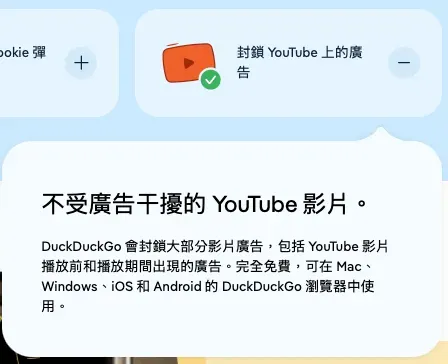
DuckDuckGo 瀏覽器宣佈,由即日起喺 iOS、macOS 同 Windows 平台預設開啟 YouTube 廣告攔截功能,利用 uBlock Origin 技術阻擋影片前後嘅廣告。Android 用戶亦可以手動開啟。用戶只需透過瀏覽器觀看 YouTube 網頁版即可享用此功能。雖然提供咗免費無廣告體驗,但留意 YouTube 反攔截機制隨時變更,長遠穩定性需持續觀察。
基於 uBlock Origin 技術
DuckDuckGo 宣佈,最新版本嘅瀏覽器已經將 YouTube 廣告攔截功能設為預設開啟。呢項功能主要針對 YouTube 網站上,喺影片播放前同埋播放期間出現嘅廣告。根據官方資料,攔截功能建基於 uBlock Origin 嘅社群維護過濾名單,並加入 DuckDuckGo 自家規則,以減少影片載入失敗嘅機會。由於名單由社群定期更新,系統能夠較快應對 Google 同 YouTube 推出嘅新廣告機制。
值得留意嘅係,即使攔截咗廣告,用戶仍然可以正常使用 YouTube 嘅常規功能,例如觀看紀錄同埋播放清單進度儲存等,唔會因為阻擋廣告而影響日常使用體驗。另外,呢個功能同瀏覽器本身嘅無干擾影片模式(Duck Player)係獨立分開嘅,但用戶可以同時開啟兩者配合使用。
Android 系統用戶嘅啟用步驟
雖然目前 iOS、Windows 同 Mac 用戶已經可以預設享用呢項功能,但 Android 用戶暫時需要手動開啟。操作方法亦非常簡單:用戶只需打開 Android 版 DuckDuckGo 瀏覽器,進入「設定」(Settings),選擇「廣告攔截」(Ad Blocking),然後開啟針對 YouTube 嘅選項即可。如果未見到相關選項,建議先去 Google Play Store 將應用程式更新至最新版本。官方表示,未來亦計劃將 Android 版本嘅攔截功能改為預設開啟,不過暫時未有具體推出時間表。
實用操作提示:必須於瀏覽器內開啟影片
要成功攔截廣告,用戶必須注意一個關鍵限制:呢項功能只適用於 DuckDuckGo 瀏覽器內。如果喺手機點擊 YouTube 連結後自動跳轉至 YouTube 原生應用程式(App),攔截功能就無法發揮作用。因此,用戶需要確保喺 DuckDuckGo 瀏覽器裡面直接瀏覽 YouTube 網站。
官方亦提醒,使用此功能時,影片緩衝時間可能會比平時稍微長少少,但只要影片成功載入,播放過程就會保持暢順。如果喺觀看途中遇到技術問題,用戶可以隨時點擊網址列旁邊嘅綠色盾牌圖示,或者喺手機選單選擇「停用 YouTube 廣告攔截」(Disable YouTube Ad Blocking)。系統同時會詢問用戶係咪願意發送錯誤報告,以協助官方修復問題。
市場背景:平台與攔截工具嘅技術角力
今次 DuckDuckGo 嘅更新,正值 Google 同 YouTube 積極應對廣告攔截工具嘅時期。YouTube 近期不斷調整系統以打擊攔截器,同時推廣佢哋嘅 YouTube Premium 及較新嘅 YouTube Premium Lite 訂閱計劃。另一方面,Google Chrome 瀏覽器最近亦對 uBlock Origin 等擴充功能作出限制。喺市場上,除咗 DuckDuckGo 之外,Brave 同 Opera 等瀏覽器亦早已經內建類似嘅 YouTube 廣告攔截功能。
總結
DuckDuckGo 今次將 YouTube 廣告攔截列為預設功能,為廣大用戶提供咗一個直接而免費嘅應對方案。不過,考慮到 YouTube 平台經常更新佢哋嘅反攔截機制,呢類免費攔截工具嘅長遠穩定性仍然有待觀察。對於經常透過網頁版觀看影片嘅用戶嚟講,目前呢個確實提供咗一個唔錯嘅無廣告體驗選項。