
告別第三方軟件!Google Chrome 內置 PDF 編輯與 Split View 實用操作指南
Google Chrome 喺 2026 年 2 月推出全新版本,正式加入原生 PDF 標註(PDF Annotations)、標籤頁分割畫面(Split View)以及一鍵儲存至 Google Drive 嘅實用功能。以往要依賴第三方軟件先做到嘅編輯同簽名,而家只要打開瀏覽器就能夠輕鬆搞掂,仲可以即時同步備份。呢篇文章會為大家詳細拆解呢三項新功能嘅實際應用場景、操作教學以及注意事項,幫你全面提升日常文書同上網嘅效率。
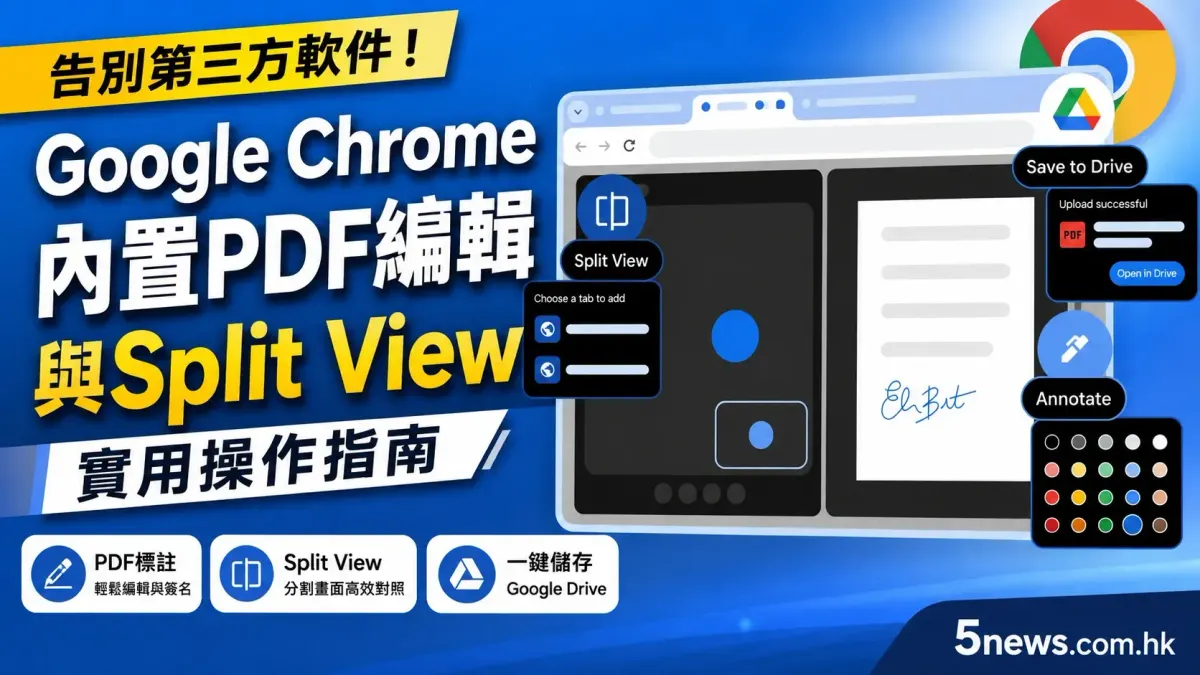
Google Chrome 2026 更新教學:內置 PDF 標註、分割畫面與雲端儲存全攻略
提到日常上網同處理文書,Google Chrome 絕對係好多人每日必開嘅工具。由 2010 年開始,Chrome 已經支援基本嘅 PDF 閱讀功能,令大家唔使下載文件都可以喺網頁直接睇到內容。去到 2020 年,Google 進一步加入填寫 PDF 表格同埋儲存文件嘅支援。不過,如果大家要喺 PDF 上面畫重點、加備註或者簽名,長久以嚟都要將檔案下載落嚟,然後再用 Adobe Acrobat、Mac 內置嘅預覽程式(Preview)或者其他第三方軟件去處理。搞掂之後,往往又要重新上載去雲端或者電郵系統,整個過程確實嘥時間。
踏入 2026 年 2 月,Google 官方正式宣佈為 Chrome v145 帶來三大生產力升級,當中包括:原生 PDF 標註功能(PDF Annotations)、標籤頁分割畫面(Split View)以及「儲存至 Google Drive」(Save to Google Drive)。呢幾項更新將瀏覽器直接變成一個全方位嘅文書處理中心。對於香港、台灣或者新加坡等生活節奏急促、對工作效率要求極高嘅地區嚟講,呢個更新大幅減少咗軟件之間來回切換嘅繁瑣步驟。呢篇文章將會同大家詳細拆解呢幾項新功能嘅特點,同埋提供手把手嘅設定教學,等你能夠完全發揮 Chrome 嘅實用潛力。
基本資料整理
為咗等大家可以快速掌握今次更新嘅重點,我哋將三項核心功能整理成以下表格:
| 功能名稱 | 核心作用 | 適用場景與對象 | 版本要求 |
|---|---|---|---|
| 分割畫面 (Split View) | 喺同一個瀏覽器視窗內,左右並排顯示兩個標籤頁。 | 學生寫論文參考資料、開發人員睇 Code、一般用家對比產品。 | Chrome v145 或以上 |
| PDF 標註 (PDF Annotations) | 直接喺瀏覽器內對 PDF 進行螢光筆標記、畫圖、加文字備註及簽名。 | 辦公室職員處理合約、教師批改試卷、閱讀電子書。 | Chrome v145 或以上 |
| 儲存至 Drive (Save to Drive) | 將網上嘅 PDF 檔案一鍵儲存至 Google Drive 特定資料夾,無須先下載至電腦。 | 需要跨裝置管理文件、雲端備份依賴者。 | 需登入 Google 帳號 |
詳細使用教學
1. 點樣使用 Split View (分割畫面) 功能?
以往如果要並排睇兩個網頁,大家通常要手動將 Chrome 視窗「搣開」做兩個,然後用 Windows 或者 macOS 嘅內置分屏功能去左右對齊。而家 Chrome 內置嘅 Split View 就可以喺同一個視窗內完成呢個動作,令管理標籤頁(Tabs)變得更加乾淨俐落。
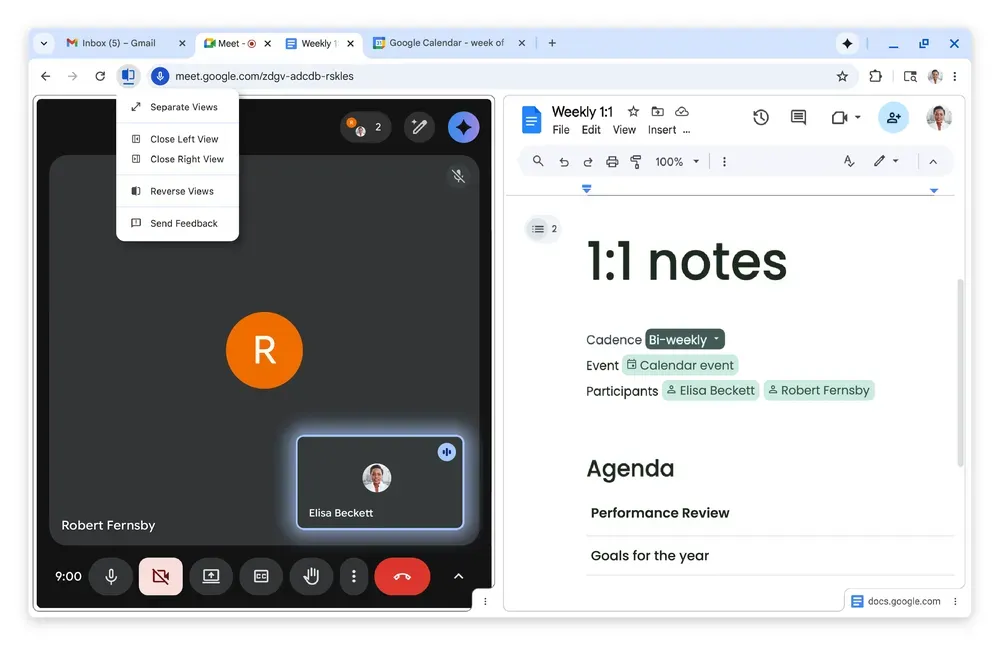
手把手操作步驟:
- 打開所需網頁: 喺 Chrome 裡面打開你想並排顯示嘅兩個網頁(例如左邊係 Google Docs,右邊係資料搜集網頁)。
- 啟用分割: 喺其中一個標籤頁(Tab)上面 click 右鍵,然後選擇「加入到新分割畫面」(Add tab to new split view)。
- 選擇第二個網頁: 瀏覽器畫面會自動分成左右兩邊。你可以喺空白嗰邊搜尋新內容,或者直接點擊已經打開嘅另一個標籤頁,將佢放入分割畫面中。
- 調整比例: 中間會有一條分隔線,你可以用滑鼠拖拉呢條線,自由調整左右兩邊嘅顯示闊度。
- 結束分割: 如果想分開返兩個網頁,只要喺標籤頁 click 右鍵,選擇「分離視窗」(Separate Views),或者直接關閉其中一邊即可。
實用情境: 如果你係學生,你可以一邊睇 YouTube 嘅教學影片,另一邊開住 Google Docs 做筆記;如果你係從事網購,你可以將兩間唔同舖頭嘅產品頁面左右並列,直接比較價錢同規格,唔使再喺幾個 Tabs 之間彈來彈去。
2. 點樣使用 PDF Annotations (原生 PDF 標註)?
PDF 標註係今次更新入面最受歡迎嘅功能。由一份純唯讀嘅文件,變成一個可以互動、可以隨時 mark 低重點嘅工作空間。
手把手操作步驟:
- 打開 PDF 檔案: 喺 Chrome 點擊任何網上嘅 PDF 連結,或者將電腦裡面嘅 PDF 檔案直接拖拉(Drag and Drop)入去 Chrome 視窗打開。
- 尋找標註工具列: 喺畫面頂部嘅工具列,你會見到一個全新嘅「波浪線」圖示(或者畫筆圖示)。點擊佢就可以打開標註模式。
- 進行標註與簽名: 打開咗工具列之後,你可以選擇不同顏色同粗幼嘅畫筆。你可以用螢光筆 Highlight 重點句子、用畫筆手寫簽名、或者加入文字方塊寫低備註。
- 儲存修改: 標註完成後,點擊右上角嘅下載按鈕,系統會問你想儲存「經修改嘅版本」(Edited version)定係「原始版本」(Original version)。選擇經修改嘅版本就可以將帶有簽名同備註嘅 PDF 儲存落嚟。
實用情境: 喺香港處理租約或者商業報價單時,往往需要即時簽名回覆。以前要特登開 Adobe 搞一大輪,而家只要直接喺 Chrome 打開份約,用畫筆簽名然後 save,成個過程一分鐘內搞掂。
2. 點樣使用 PDF Annotations (原生 PDF 標註)?
3. 點樣使用 Save to Google Drive (一鍵儲存至雲端)?
對於經常要喺公司電腦同屋企電腦之間切換嘅打工仔嚟講,Downloads 資料夾往往係最凌亂嘅地方。Save to Drive 功能就係為咗解決呢個痛點而設。
手把手操作步驟:
- 觸發儲存功能: 當你喺 Chrome 閱讀緊一份 PDF,或者準備下載一份文件時,頂部工具列會出現一個帶有「+」號嘅 Google Drive 圖示。
- 一鍵同步: 點擊該圖示,系統就會自動將呢份 PDF 檔案上載到你登入咗嘅 Google 帳戶裡面。
- 自動歸類: 去到你嘅 Google Drive,你會發現系統自動開咗一個名為「Saved from Chrome」(從 Chrome 儲存)嘅資料夾,所有透過呢個功能儲存嘅檔案都會整齊咁放晒喺入面。
實用情境: 當你喺街上用手機 Chrome 搵到一份重要嘅參考文件,直接㩒 Save to Drive,返到屋企打開電腦版 Google Drive 就可以即時跟進,完全無須透過電郵 send 俾自己咁麻煩。
3. 點樣使用 Save to Google Drive (一鍵儲存至雲端)?
唔同行業嘅實際應用情境分析
為咗令大家更加明白呢幾項功能點樣配合實際工作,我哋整理咗三個主要行業嘅應用情境:
1. 教育界與學術研究(學生及教師)
對於大學生同埋教授嚟講,處理大量文獻係家常便飯。透過 Split View,學生可以左邊螢幕打開長達幾十頁嘅學術期刊,右邊螢幕打開筆記軟件整理重點。當遇到重要嘅數據,可以直接用 PDF Annotations 畫上黃色 Highlight 或者加註腳。最後用 Save to Drive 將標註好嘅文獻存入雲端,無論去到圖書館定係返到宿舍,都可以無縫接軌繼續溫習。
2. 法律、房地產與行政人員
香港嘅合約通常係中英對照,而且條款繁複。地產代理或者 HR 人員可以利用 PDF 標註功能,即時喺電子合約上面圈出需要客房簽名嘅位置,甚至直接喺瀏覽器上面讓客戶進行電子簽名。呢個做法大幅減少咗列印實體文件嘅需要,推動真正嘅無紙化辦公(Paperless Office)。
3. 程式開發與 IT 從業員
寫 Code 最忌就係要不停切換視窗睇 Document。開發人員而家可以利用 Chrome 內置嘅 Split View,一半畫面留俾 API 說明文件或者 GitHub,一半畫面留俾自己嘅 Web App 預覽。呢種一體化嘅佈局,令到 Debug 嘅過程更加流暢。
功能與設計上嘅注意事項
雖然今次更新好實用,但大家喺日常應用時,都有幾點需要特別注意:
- 系統記憶體(RAM)消耗問題: 大家都知 Chrome 一向都比較「大食」。當你開啟 Split View 功能,實質上瀏覽器係喺同一個畫面上同時渲染緊兩個完整嘅網頁。如果你部電腦只有 8GB RAM,同時開幾組 Split View 可能會令系統變慢。我哋建議用家養成用完即關嘅習慣,或者配合 Chrome 嘅「記憶體節省模式」(Memory Saver)一齊使用。
- 雲端儲存空間限制: 雖然 Save to Drive 好方便,但所有儲存嘅檔案都會直接扣減你 Google 帳戶嘅可用空間(免費帳戶只有 15GB)。如果你經常儲存高解像度嘅 PDF 或者大型電子書,記得定期清理「Saved from Chrome」資料夾,以免塞爆雲端容量。
- 未儲存嘅標註風險: Chrome 嘅 PDF 標註係基於網頁緩存(Cache)運行。如果你畫完一大堆重點、簽好晒名,但喺未撳「儲存」之前就不小心關閉咗個標籤頁,所有標註都會瞬間消失,無法復原。因此,養成邊做邊 save 嘅習慣非常重要。
- 機密文件嘅處理準則: 當處理涉及個人私隱或公司高度商業機密嘅 PDF 時,使用 Save to Drive 前必須考慮公司嘅 IT 安全政策。有啲企業嚴禁員工將內部文件上傳至個人嘅 Google Drive,呢個時候就應該選擇下載至電腦嘅加密硬碟內。
比較與不同觀點:Chrome 原生功能 VS 第三方軟件
好多人可能會問:「我用開 Adobe Acrobat 或者 Windows 分屏,點解要轉用 Chrome 呢?」以下我哋為大家做個客觀嘅對比分析:
Chrome PDF 工具 VS Adobe Acrobat (免費版)
Adobe Acrobat 一直係 PDF 界嘅龍頭,佢嘅優勢在於極度精細嘅編輯能力(例如修改現有文字、轉換檔案格式等)。不過,對於 90% 嘅普通用家嚟講,日常需求只不過係 highlight 兩句字同埋簽個名。Chrome 嘅優勢在於「零安裝」同埋「極輕量」。你唔需要特登打開一個重型軟件,只要喺瀏覽器順手搞掂,對於追求速度同效率嘅人嚟講,Chrome 絕對係首選。
Chrome Split View VS Windows/Mac 系統分屏
Windows 嘅 Snap Assist 同 Mac 嘅 Split Screen 功能都非常成熟,可以將兩個獨立軟件並排。Chrome 分割畫面嘅獨特之處,在於佢係「標籤頁級別」嘅分割。即係話,你可以將兩組網頁綁定喺同一個 Chrome 視窗入面。當你想將整個瀏覽器移去另一個螢幕,或者想縮細視窗時,呢兩個網頁會一齊跟住移動,唔會散開。呢種緊密嘅整合,對於純網頁工作者(Web-based workers)嚟講,操作體驗比系統級分屏更加流暢。
Chrome VS Microsoft Edge
老實講,Microsoft Edge 喺 PDF 編輯同埋網頁分割功能上,其實比 Chrome 更早佈局,而且 Edge 嘅 PDF 標註流暢度一直備受讚賞。不過,Chrome 今次嘅更新配合埋「Save to Google Drive」,成功利用咗 Google 生態圈(Workspace)嘅龐大優勢。對於已經深度依賴 Google Docs、Gmail 同 Drive 嘅用家嚟講,Chrome 呢套組合拳嘅吸引力依然無法被取代。
實用 Q&A
1. 我需要安裝任何 Chrome 擴充功能(Extensions)先用到呢啲新功能嗎?
唔需要。只要你將 Google Chrome 更新到 2026 年 2 月推出嘅版本(v145 或以上),呢啲功能就已經直接內置喺瀏覽器入面。
2. 手機版(iOS / Android)嘅 Chrome 用唔用到 PDF 標註功能?
可以。今次更新不僅涵蓋桌面版(PC / Mac),Android 及 iOS 版嘅 Chrome 亦同步支援 PDF 標註功能,而且喺 Android 系統上,你甚至無須事先下載檔案就可以直接進行編輯。
3. Split View(分割畫面)最多可以同時顯示幾多個網頁?
目前 Chrome 嘅 Split View 主要設計為「左右兩個」網頁並排顯示,暫時唔支援喺同一個視窗內分割成三個或以上嘅畫面。
4. 我可唔可以自訂 PDF 標註畫筆嘅顏色同粗幼?
可以。打開標註工具列後,你可以點擊畫筆圖示,入面會有多種常用顏色(如紅、黃、藍、綠等)以及線條粗幼選項俾你選擇,以適應唔同嘅筆記需求。
5. 點解我睇 PDF 嗰陣見唔到「Save to Google Drive」個掣?
請先確認你已經喺 Chrome 瀏覽器右上角登入咗你自己嘅 Google 帳號,並且已經開啟咗同步功能。如果未登入,系統就無法連接你嘅雲端硬碟。
6. 如果我用 Chrome 標註完一份合約並儲存,對方用 Adobe 打開會唔會睇唔到啲簽名?
唔會。Chrome 使用嘅係標準 PDF 標註格式。你儲存後發送俾對方,無論對方用 Adobe Acrobat、Mac Preview 定係手機打開,都可以正常睇到你畫嘅重點同簽名。
7. 喺 Split View 模式下,兩個網頁嘅縮放比例可以各自獨立調整嗎?
可以。左右兩邊嘅網頁係獨立運作嘅,你可以點擊左邊網頁按 Ctrl + 放大,而右邊網頁保持正常大小,非常適合對比唔同排版嘅內容。
8. 「Saved from Chrome」呢個資料夾可唔可以改名或者改儲存路徑?
目前系統預設會自動生成並將檔案存入「Saved from Chrome」資料夾。你可以事後喺 Google Drive 將檔案移走或者更改資料夾名稱,但下次再用此功能時,系統通常會再次自動建立該預設資料夾。
9. Chrome 嘅 PDF 編輯功能可唔可以修改 PDF 入面原本嘅打字內容?
唔可以。Chrome 嘅 PDF 工具屬於「標註(Annotations)」性質,即係喺文件面層加上圖形、螢光筆同文字。如果需要修改文件底層嘅原有文字,仍然需要使用專業嘅 PDF 編輯軟件。
10. 用 Split View 會唔會令我部手提電腦好快冇電?
由於同時顯示並實時運作兩個網頁,確實會比單一網頁消耗較多 CPU 同記憶體資源,因此耗電量會相對增加。建議喺使用電池時,配合 Chrome 嘅「節能模式」使用以延長續航力。
總結
總括而言,Google Chrome 喺 2026 年加入嘅 Split View、PDF Annotations 以及 Save to Google Drive 功能,確實為廣大用家帶嚟咗極大嘅便利。呢次更新唔單止減少咗我哋對第三方軟件嘅依賴,仲透過雲端整合將工作流程變得更加自動化。無論你係需要處理大量文獻嘅學生、經常要睇合約嘅辦公室一族,定係習慣多工處理嘅網絡重度用家,呢三個內置功能都絕對值得你花少少時間去熟習。科技嘅進步就係為咗解決日常繁瑣,大家下次遇到 PDF 文件或者需要對比網頁資料時,不妨直接試用 Chrome 呢啲新工具,親自體驗一下效率提升嘅好處。