
Google 雲端硬碟 AI 整理教學:Gemini 自動分類功能實測與應用
Google Drive 全新推出由 Gemini AI 驅動嘅「整理我的檔案」(Organize My Files)功能,幫用家自動將散落各處嘅檔案分門別類。呢個功能會根據用家嘅使用習慣,建議將檔案搬入現有資料夾,或者建立新資料夾集中管理。本文將會詳細拆解呢項新功能嘅背景、合資格用戶要求、實測教學以及注意事項,一步步教大家點樣善用 AI 減少手動整理嘅時間,令雲端硬碟回復整齊井然。

AI 幫手整理 Google Drive?
日常工作同生活中,好多人都會將各式各樣嘅文件、相片、試算表擺上 Google Drive。久而久之,雲端空間就會堆積大量未經分類嘅散落檔案。每次想搵返某個重要文件,都要嘥好多時間去搜尋,手動將檔案逐一搬入合適嘅資料夾亦都非常費時失事。
為咗解決呢個數碼大掃除嘅痛點,Google 早喺 2025 年 10 月已經開始測試一項名為「整理我的檔案」(Organize My Files)嘅新功能。經過大半年嘅測試,Google 喺 2026 年 6 月正式宣布呢項功能全面推出。呢項功能嘅核心,係利用 Google 旗下嘅人工智能模型 Gemini,自動分析用家雲端硬碟入面嘅檔案內容同現有嘅資料夾結構,然後提供智能化嘅分類建議。
簡單嚟講,Gemini 會擔當一個智能秘書嘅角色,審視雲端硬碟入面雜亂無章嘅檔案,建議將佢哋歸納到現有嘅資料夾,或者針對特定項目建立全新嘅資料夾。整個過程以減少手動操作、提升整理效率為目標,特別適合平時無時間執拾檔案嘅用家。
基本資料整理
為咗令大家快速掌握「整理我的檔案」嘅重點資訊,以下整理咗一份基本資料表:
| 項目 | 詳細資訊 |
|---|---|
| 功能名稱 | 整理我的檔案 (Organize My Files) |
| 驅動核心 | Google Gemini AI 模型 |
| 主要功能 | 自動分析散落檔案,建議移至現有資料夾或建立新資料夾 |
| 正式推出日期 | 2026 年 6 月 |
| 適用平台 | 網頁版 Google Drive |
| 支援語言 | 英文 (全球推出) |
| 適用資格 | Google Workspace (Business Standard / Plus, Enterprise 等) 及 Google AI 方案訂戶 (AI Pro / Ultra) |
| 特別推廣期 | 即日起至 2026 年 7 月 15 日,合資格用戶享有較高用量上限 |
| 自動化程度 | 建議性質(必須經由用家審閱及確認後,系統先會執行批次移動) |
詳細使用教學:手把手教你啟動與應用
要真正發揮 Gemini 嘅整理潛力,需要了解實際嘅操作步驟。以下為大家提供詳細嘅使用教學:
步驟一:確認帳號資格及系統設定
首先,請確保你登入嘅 Google 帳號屬於合資格嘅 Workspace 或 Google AI 方案。開啟電腦版嘅瀏覽器,前往 Google Drive 網頁版。
步驟二:尋找專屬入口
登入後,進入「我的雲端硬碟」(My Drive)或者任何包含大量未分類檔案嘅主資料夾。如果系統偵測到有檔案可以整理,畫面頂部或檔案列表上方會出現一個名為「建議移動檔案」(Suggest File Moves)或者「整理檔案」嘅專屬按鈕。點擊呢個按鈕,Gemini 就會開始掃描並分析檔案。
步驟三:審閱 Gemini 嘅分類建議
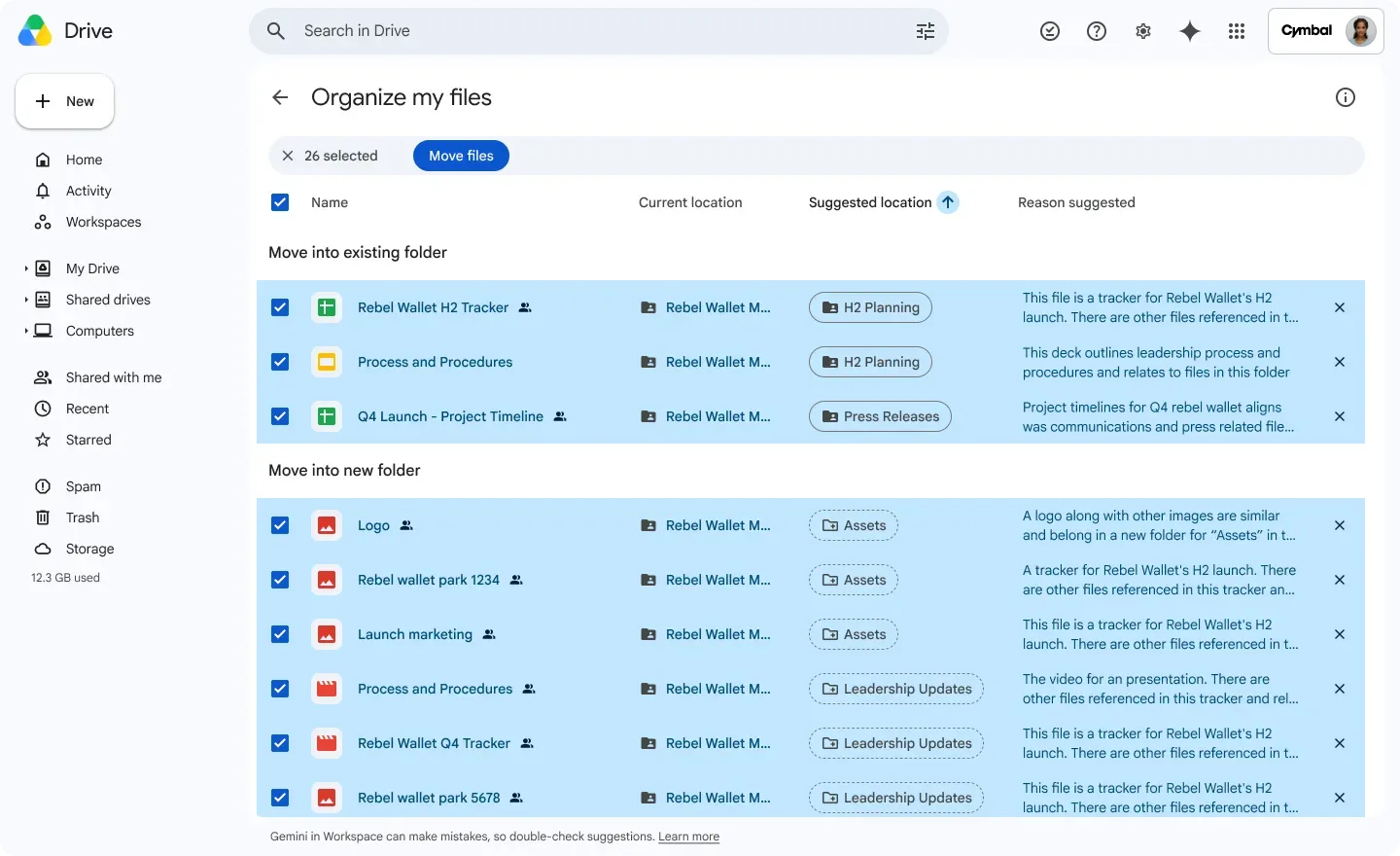
Gemini 完成分析後,會彈出一個專用介面,列出所有移動建議。建議會分為兩大類:
- 移至現有資料夾: 系統根據檔案屬性,建議將檔案歸入你之前已經建立好嘅相關資料夾。
- 建立新資料夾: 系統發現有幾個檔案屬於同一個項目或主題,會建議為佢哋建立一個全新嘅資料夾。
喺呢個階段,用家可以透過懸浮卡片預覽檔案內容,確保系統無判斷錯誤。如果想睇得仔細啲,亦可以將檔案喺新分頁打開。
步驟四:進行個人化微調與修改
系統嘅建議未必百分百符合個人心水,介面提供咗多項互動調整功能:
- 勾選或取消: 每項建議旁邊都有剔號方塊,你可以自由選擇接納或者拒絕特定檔案嘅移動安排。
- 更改目標位置: 如果覺得系統建議嘅資料夾唔適合,可以直接喺介面上更改檔案嘅最終目的地。
- 重新命名新資料夾: 若果 Gemini 建議嘅新資料夾名稱唔夠準確(例如系統命名為「2026 財務」,但你想叫「2026 Q1 財務報表」),你可以直接點擊重新命名。
- 指令微調: 點擊介面頂部嘅微調選項,可以輸入指令例如「將呢啲檔案按年份分組」,要求 Gemini 重新規劃。
步驟五:確認並執行批次移動
當你審閱並調整好所有細節後,點擊確認按鈕。系統就會一次過執行所有已批准嘅移動指令。如果當中有檔案屬於與他人共用,移動位置可能會影響權限設定,系統會喺執行前彈出提示,要求用家再次確認權限變更,確保檔案安全。
功能概念與影響的注意事項
使用「整理我的檔案」功能時,有幾個重要嘅概念同注意事項需要留神,以確保資料安全同管理效率:
1. 確保掌控權在用家手中
好多人會擔心 AI 會「自作主張」搞亂原本嘅系統。Google 嘅設計理念係以「建議」為主導,Gemini 絕對唔會喺未經用家同意嘅情況下自動搬動任何檔案。所有操作都必須經過用家親自審閱同確認,呢種設計能夠避免資料遺失或放錯位嘅風險。
2. 共用權限的潛在影響
喺雲端硬碟中,資料夾嘅權限通常會向下套用至內含嘅檔案。當你將一個原本設為「只限擁有者」嘅獨立檔案,移入一個「與整個團隊共用」嘅資料夾時,該檔案嘅權限就會相應開放。因此,系統喺批次移動前嘅權限變更提示非常重要,用家必須仔細閱讀,避免機密資料不慎外洩。
3. 目前支援的檔案類型與語言限制
根據現時嘅資料,呢項功能全球推出時主要以英文環境為主。雖然介面或建議可能針對英文內容有最佳表現,但對於純圖檔、試算表等結構化資料,AI 依然有一定嘅判斷能力。另外,系統主要針對文件、相片、影片(附帶字幕)等可分析內容嘅檔案,並要求用家對該檔案具備編輯權限先可以進行移動。
4. 推廣期與用量限制
Google 表明即日起至 2026 年 7 月 15 日,合資格嘅 Workspace 用戶會獲得較高嘅推廣期用量上限,方便大家盡情測試同整理。但推廣期過後,每個用家會有特定嘅用量限制。因此,建議大家把握呢段時期,優先處理累積最耐、數量最多嘅散落檔案。
比較與不同觀點:AI 整理 vs 手動整理 vs 第三方工具
為咗更客觀評估呢項新功能,我哋可以從幾個不同角度進行比較:
AI 智能整理 vs 傳統手動整理
- 效率比較: 傳統手動整理需要逐個檔案點擊、拖曳、建立資料夾,過程刻板且消磨耐性。AI 智能整理只需幾十秒時間就能給出全盤建議,將數以百計嘅檔案整理工作縮短至幾分鐘內完成。
- 精準度: 手動整理嘅精準度取決於用家當下嘅精神狀態同記憶力;AI 整理則依賴模型對內容嘅理解。雖然 AI 有時會出現分類唔夠細緻嘅情況,但透過手動微調就可以彌補呢個缺點。兩者結合(AI 建議 + 人工審核)係現時最理想嘅模式。
Google 官方功能 vs 第三方雲端管理工具
坊間一直有提供雲端硬碟整理服務嘅第三方外掛工具,但使用第三方工具往往需要授權讀取整個雲端硬碟嘅內容,存在一定程度嘅私隱同安全風險。今次由 Google 官方直接喺系統底層整合 Gemini,用家毋須授權額外嘅第三方存取權,資料安全性大幅提高。而且,官方介面直接內置於 Google Drive,操作流暢度同穩定性都比外掛程式更佳。
目前的局限性與改進空間
從部分早期測試者嘅意見睇到,目前 Gemini 嘅整理功能依然有局限。例如,對於累積咗十幾年、容量極大嘅雲端硬碟,AI 有時會給出重複嘅建議,或者未能識別出明顯應該刪除嘅垃圾檔案。呢項功能目前專注於「歸納與分類」,而未涵蓋「清理與刪除」嘅層面。如果未來能夠加入找出重複檔案或建議刪除閒置檔案嘅功能,將會更加完善。
整理我的檔案 (Organize My Files) 實用 Q&A
為解答大家喺實際應用上嘅疑惑,以下整理咗 10 條常見問題:
Q1:免費版嘅 Google 帳號可以用到「整理我的檔案」功能嗎?
目前呢項功能僅開放俾合資格嘅 Google Workspace 及 Google AI 方案訂戶使用(例如 Business Standard/Plus、AI Pro 等)。一般免費版用家暫時未能使用。
Q2:如果我唔小心撳錯確認,檔案搬錯位可以復原嗎?
可以。當系統完成移動後,畫面左下角會出現確認訊息,入面會有一個「復原」選項。你可以點擊復原,或者使用鍵盤捷徑(Windows: Ctrl + Z / Mac: Command + Z)撤銷操作。值得留意嘅係,即使復原移動,系統剛才新建嘅資料夾亦唔會被刪除,以防資料意外遺失。
Q3:AI 會唔會偷睇我嘅機密文件?
Gemini AI 嘅運作原理確實需要分析檔案內容、標題同你嘅整理習慣來作出建議。不過,Google 強調企業同個人訂戶嘅資料受到嚴格保護,並不會將呢啲資料用於訓練公開嘅 AI 模型,符合 Google Workspace 嘅資料安全政策。
Q4:點解我符合資格,但喺 Google Drive 睇唔到個按鈕?
如果係企業或學校帳號,可能係管理員未有開啟相關嘅 AI 測試或 Gemini 功能。另外,系統語言設定、或者是功能正處於分階段推送過程中,都可能導致暫時未見到該按鈕。
Q5:Gemini 會自動幫我刪除無用嘅檔案嗎?
唔會。目前「整理我的檔案」功能僅限於移動檔案同建立資料夾,系統唔會建議刪除任何檔案,更唔會自動刪除檔案。
Q6:如果我拒絕咗某個檔案嘅移動建議,系統會一直煩住我嗎?
唔會。如果你喺審閱時點擊「移除」拒絕某項建議,Gemini 喺接下來嘅 30 日內都唔會再針對該檔案同資料夾嘅組合提出相同建議。
Q7:我可以直接叫 Gemini 用特定方式分類嗎?
可以。喺審閱介面頂部有一個微調選項,你可以輸入具體指令,例如要求「將呢啲檔案按年份分組」,令分類結果更符合你需要。
Q8:手機版 Google Drive 應用程式可以用呢個整理功能嗎?
根據目前官方公佈嘅資料,這項特定嘅「建議移動檔案」介面主要喺網頁版 Google Drive 上運作,暫未明確指出手機應用程式是否完全支援呢個批次整理介面。
Q9:2026年7月15日推廣期過後會有咩影響?
推廣期過後,功能依然可以使用,但每位用家會有特定嘅使用次數或用量上限。Google 會喺稍後公佈具體嘅限制細節,建議喺限期前盡量處理積壓嘅檔案。
Q10:所有檔案類型都支援 AI 分類嗎?
主要支援能夠被分析內容嘅檔案,例如 PDF、Google 文件、試算表、簡報、Microsoft Office 檔案,以及附有字幕嘅圖片同影片。另外,系統亦可以整理捷徑,但前提係你必須擁有該檔案嘅編輯權限。
總結
Google Drive 引入 Gemini AI 驅動嘅「整理我的檔案」功能,為解決雲端空間雜亂問題提供咗一個具效率嘅方案。透過 AI 分析檔案內容並給出分類建議,配合用家親自把關嘅審閱機制,能夠喺節省時間同保障資料安全之間取得平衡。
雖然呢項功能目前只限於付費訂戶,而且喺處理極大量舊檔案時仍有進步空間,但對於日常需要管理大量數碼文件嘅工作者而言,的確能夠減輕手動整理嘅負擔。合資格嘅用家不妨把握目前嘅推廣期,嘗試將累積已久嘅散落檔案重新歸納,建立一個更清晰、更有條理嘅雲端硬碟系統。