
Google Gemini教學1|一鍵生成 3D 模型與物理模擬指南
Google Gemini 推出全新互動式影像功能,打破過往 AI 只能提供純文字同靜態圖片嘅限制。用戶只要將系統切換至 Pro 模型,並輸入特定提示詞,就可以即時生成可手動操作嘅線上模擬器,例如自由旋轉化學分子結構,或者調整物理變數觀察星體軌道。本文將為大家詳細拆解呢項新功能嘅應用技巧與實際教學。
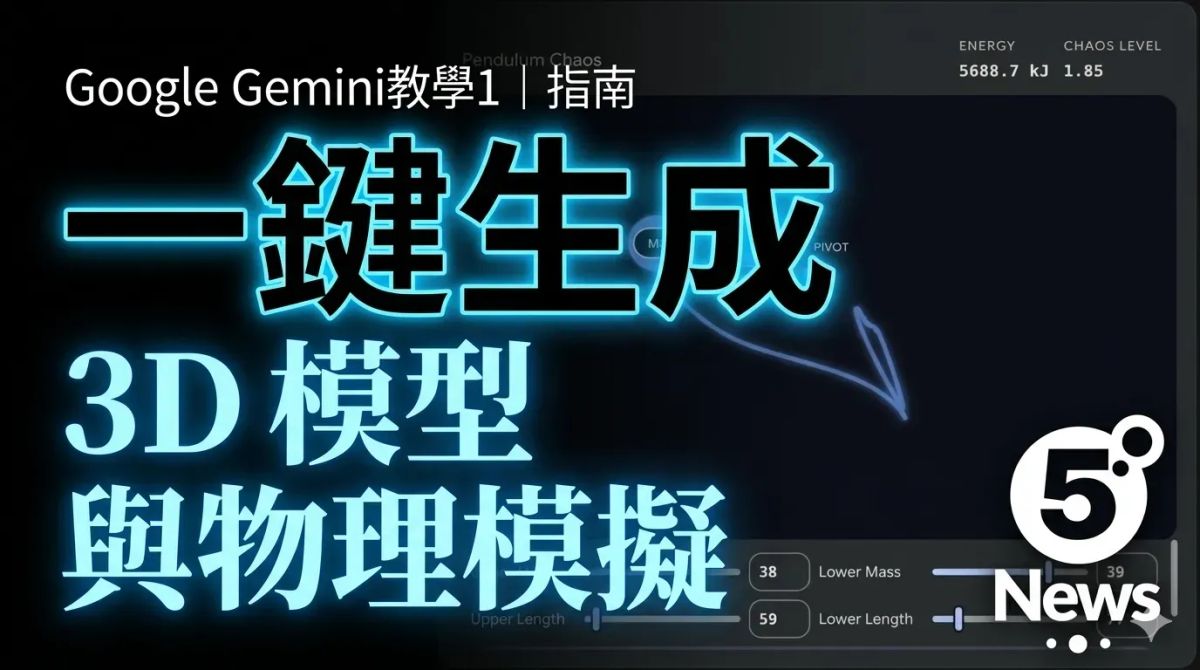
1. 背景介紹:人工智能解釋能力嘅重大進化
過往我哋使用人工智能工具查詢資料,通常只能夠得到系統回覆嘅純文字答案。即使部分系統能夠生成或提供相關圖片,亦多數只係靜態嘅平面圖表。面對日常簡單問題,文字同圖片當然足夠應付;但當遇上一啲涉及複雜學術理論、動態物理現象,或者需要立體空間概念嘅疑難時,單靠文字描述同平面圖片,好多時未必可以令讀者完全掌握當中嘅運作原理同細節。
為咗解決呢個理解上嘅限制,Google 近期為其人工智能平台 Gemini 推出咗一項重大更新。現時 Gemini 不單止可以解答問題,仲可以針對特定嘅複雜概念,生成具備互動功能嘅視覺化影像同埋動態模擬器。呢項更新令到人工智能由單向嘅「靜態資訊提供者」,轉化為可以讓用戶親自動手測試變數嘅「虛擬實驗室」,大幅度提升學習同埋分析效率。呢個發展標誌住生成式人工智能喺教育同實用層面上邁出重要一步,特別對於需要處理科學模擬、物理變數或化學結構嘅用戶,提供咗一個非常強大嘅輔助工具。
2. 基本資料整理:認識 Gemini 互動視覺化功能
根據 Google 官方公佈嘅資訊,呢項名為「互動式視覺化」(Interactive Visualizations)嘅新功能已經開始向全球 Gemini 應用程式用戶逐步推出。要順利使用呢項功能,用戶需要留意以下幾個核心資料與要求:
- 支援平台:目前主要支援網頁版 Gemini(即係透過瀏覽器進入 gemini.google.com)及 Gemini 應用程式。
- 適用模型要求:必須選用「Pro」模型(資料指出為 Gemini 3.1 Pro 級別)。如果使用基礎版模型,系統將無法完整發揮此互動生成功能。
- 核心運作概念:將複雜主題轉化為自訂、可互動嘅視覺模擬。用戶可以直接喺對話視窗內操作立體模型、調整滑桿改變物理變數,並即時觀察系統作出嘅改變。
- 常見適用範疇:天文學(如星體公轉軌道)、化學(如分子結構旋轉)、物理學(如複雜系統數值模擬)等需要具象化理解嘅專科領域。
呢項功能嘅核心價值在於極高嘅「可操作性」。用戶唔再需要依賴書本上固定嘅示範圖,而係可以透過親自輸入唔同嘅數值,即時查閱唔同變數如何共同影響最終結果,真正做到由實踐中理解複雜概念。
認識 Gemini 互動視覺化功能
認識 Gemini 互動視覺化功能
認識 Gemini 互動視覺化功能
3. 詳細使用教學:手把手教你生成互動模擬器
要成功令 Gemini 生成準確嘅互動式影像,並唔係隨便輸入一條問題就可以做到,而是需要配合正確嘅系統設定同埋精準嘅提示詞(Prompt)。以下為大家整理具體嘅操作步驟:
步驟一:登入平台並選擇合適模型
首先,打開瀏覽器並前往 Google Gemini 官方網站,或者開啟 Gemini 應用程式。登入帳號之後,喺畫面嘅上方或提示詞輸入欄位附近,檢查目前使用緊嘅模型版本。請務必確保已經將模型切換至「Pro」版本。如果停留在基礎版本,系統極可能只會回覆傳統文字或者一般靜態圖片,無法觸發高階嘅互動模擬器生成程序。
步驟二:輸入包含特定觸發字眼嘅提示詞
要啟動互動視覺化功能,提示詞入面嘅字眼選擇非常關鍵。根據官方指引,你必須喺問題當中加入特定嘅觸發指令。建議使用嘅指令包括:「向我展示」(Show me)或者「幫助我視覺化理解」(Help me visualize)及其同義詞。
舉個實際例子,與其簡單問「月球點樣圍繞地球公轉?」,你應該改為輸入:
「請選用互動模式,向我展示月球環繞地球公轉嘅情況,並幫助我視覺化理解初始速度同地心引力點樣影響成個軌道嘅穩定性。」
步驟三:檢視回覆並啟動視覺化影像介面
發送提示詞之後,Gemini 會首先生成一段結構化嘅文字解釋,為你提供該主題嘅基本背景資訊同理論基礎。喺文字回覆嘅下方,你會見到一個特別標示嘅區塊或者按鈕,通常會寫住「顯示視覺化影像」或類似字眼。你必須點擊呢個按鈕,系統先會正式載入專屬嘅線上模擬器介面。
步驟四:操作互動介面與測試變數
成功載入模擬器之後,你會見到一個由 AI 定制嘅可操作控制面板。視乎你查詢嘅主題,控制面板會提供以下幾種常見嘅互動工具:
- 調整滑桿(Sliders):你可以用游標左右拖拉滑桿,快速改變物體嘅重量、摩擦力或引力強度等變數。
- 精確數值輸入框:如果你需要進行準確測試,可以直接喺方格內輸入特定數字(例如設定初始速度為特定數值),然後觀察系統反應。
- 立體旋轉控制:如果生成嘅係分子結構或 3D 圖形,你可以利用滑鼠點擊並拖曳,從 360 度唔同視角仔細觀察模型結構。
4. 實際應用情境與功能注意事項
互動式影像功能可以廣泛應用喺多個需要深度邏輯分析嘅領域。以下為大家深入拆解幾個官方提及嘅常見應用情境,以及日常使用時需要留意嘅事項:
天文與複雜物理系統模擬
以月球公轉為例,過往我哋只能夠透過教科書睇到固定嘅橢圓形軌道圖。而家透過 Gemini 嘅模擬器,你可以親手將「引力強度」調低,畫面會即時視覺化展示月球因為引力不足而偏離軌道飛走嘅情況;相反,如果將數值大幅提高,你亦可以睇到兩粒星體互相吸引並發生碰撞嘅模擬軌跡。呢種即時反饋機制,令到原本抽象嘅物理定律變得具體可見,幫助用戶了解特定變數如何創造出穩定嘅公轉軌道。
化學分子結構深度探索
對於需要學習化學結構嘅用戶,理解複雜有機化合物嘅立體形態一直係一大挑戰。透過要求 Gemini 視覺化特定分子,用戶可以喺畫面上自由旋轉生成嘅 3D 分子模型,仔細觀察各個原子之間嘅鍵結角度同埋空間排列。呢種操作體驗比傳統嘅 2D 平面結構圖提供多出極大嘅資訊量。
使用注意事項
- 準確嘅提示詞依賴:生成器嘅質素極度依賴用戶輸入嘅提示詞。如果問題過於含糊,系統可能無法辨識你需要模擬邊一種變數,最終只能提供普通嘅靜態圖案。
- 基礎知識需求:雖然 AI 能夠提供極具觀賞性嘅模擬器,但用戶依然需要具備一定嘅學科基礎知識,先可以正確理解各個變數代表嘅意義。盲目輸入不合理嘅數值,只會得出缺乏參考價值嘅畫面。
- 網絡連線要求:載入互動式介面需要一定嘅數據傳輸,請確保裝置處於穩定嘅網絡環境,以獲得最流暢嘅拖曳同埋模擬體驗。
5. 比較分析:Gemini 互動影像 vs 傳統 AI 輸出
為咗令大家更清晰理解新功能嘅實際定位,我哋整理咗以下比較圖表,對比新舊功能喺處理資訊時嘅差異:
| 功能特點 | Gemini 互動影像功能 (Pro 模型) | 傳統 AI 純文字回覆 | 傳統靜態圖片 / 圖表 |
|---|---|---|---|
| 資訊呈現格式 | 3D 模型、可動態操作嘅線上模擬器 | 純文字段落、重點列表 | 2D 平面圖形、固定資訊圖表 |
| 用戶互動參與度 | 高(可調整滑桿、輸入精確數值、改變視角) | 低(單向閱讀與接收資訊) | 低(單向觀看視覺元素) |
| 變數即時測試 | 支援(更改數值後畫面即時反映結果變化) | 不支援(需重新輸入長篇提示詞以獲取新答案) | 不支援(無法反映任何變數改變) |
| 空間與動態展示 | 優秀(支援多角度旋轉及動態運作軌跡) | 弱(難以用文字精確描述動態空間關係) | 中等(依賴單一透視角,無法展示運作過程) |
| 最適合應用場景 | 物理引力模擬、化學結構解構、觀察系統運作 | 理論定義解釋、文章總結、數據整理 | 數據統計結果展示、簡單概念流程圖 |
由上述對比可見,互動影像功能並非用作完全取代文字,而係專門填補過往 AI 喺表達「動態過程」同埋「立體空間概念」時嘅不足。傳統文字適合提供最終結論,而互動模擬則專注於展示箇中嘅「因果關係」。
6. 總結
Google Gemini 今次引入互動式影像功能,象徵住人工智能技術由純文字內容生成,正式跨越至具備可操作性嘅虛擬模擬範疇。透過選用 Pro 模型並配搭精確嘅觸發提示詞,用戶而家可以將艱澀難懂嘅學術理論轉化為眼前可以親自操作嘅實驗介面。呢項更新不單止為普羅大眾提供咗一個更直觀嘅學習工具,亦展示咗 AI 喺知識傳遞方式上嘅巨大潛力。建議大家可以親自登入平台,運用本文提供嘅技巧,實際測試各項模擬功能,體驗呢種全新嘅資訊消化模式。
7. 關於 Gemini 互動視覺化功能常見問題 (Q&A)
Q1:Gemini 嘅互動式影像功能係乜嘢?
答:呢個係一項新功能,可以將用戶查詢嘅複雜主題同問題,轉化為自訂而且具備互動功能嘅視覺模擬介面,打破過往只有純文字同靜態圖表嘅限制。
Q2:呢項新功能支援所有版本嘅 Gemini 嗎?
答:唔支援。根據官方資訊,用戶必須選擇並使用 Pro 模型(或 Gemini 3.1 Pro),先可以觸發並使用此互動功能。
Q3:點樣先可以令 Gemini 知道我想生成互動模擬器?
答:用戶喺輸入問題時,必須主動加入特定嘅提示詞,例如「向我展示」或者「幫助我視覺化理解」,以觸發系統嘅視覺化機制。
Q4:我目前可以喺邊個平台使用呢個功能?
答:呢項功能目前正逐步向全球推出,用戶可以透過前往 gemini.google.com(網頁版)或 Gemini 應用程式進行操作。
Q5:喺生成嘅互動模擬器入面,我可以進行乜嘢操作?
答:用戶可以透過操作介面上嘅滑桿、手動輸入特定嘅準確數值,或者自由旋轉生成嘅立體模型(例如化學分子)嚟進行探索。
Q6:如果我問關於月球公轉嘅問題,我可以調整啲乜嘢變數?
答:根據官方例子,你可以手動調整「初始速度」同埋「引力強度」嘅數值,去觀察呢啲變數點樣影響軌道。
Q7:系統生成文字回覆之後,我可以直接睇到互動影像嗎?
答:唔可以。當 Gemini 完成文字回覆後,你必須點擊介面上嘅「顯示視覺化影像」按鈕,系統先會載入並顯示相關嘅互動內容。
Q8:新功能同以前嘅 Gemini 系統回覆有乜嘢最大分別?
答:以前嘅回覆主要係純文字配搭靜態圖解;而新系統提供可實際運作嘅模擬器,讓用戶可以即時觀察改變變數後嘅結果。
Q9:呢個功能係咪只局限於物理學應用?
答:唔係。雖然官方舉例提及月球公轉同物理系統,但同時亦支援化學(如旋轉分子結構)等其他複雜主題嘅視覺化需求。
Q10:透過改變模擬器內嘅變數,我可以得出乜嘢結論?
答:你可以即時睇到特定變數嘅改變所帶來嘅影響,例如了解需要輸入乜嘢準確數值,先可以創造出一個穩定嘅星體公轉軌道。