
iPhone 緊急聯絡人同醫療急救卡設定指南:關鍵時刻嘅救命功能
iPhone 內置嘅醫療急救卡同緊急聯絡人功能,喺關鍵時刻可以為急救人員提供重要資訊,爭取寶貴時間。本文詳細拆解點樣設定 Medical ID、Emergency SOS 同埋其他隱藏嘅緊急功能,幫你同屋企人做好萬全準備,確保意外發生時能夠得到最適切嘅援助。
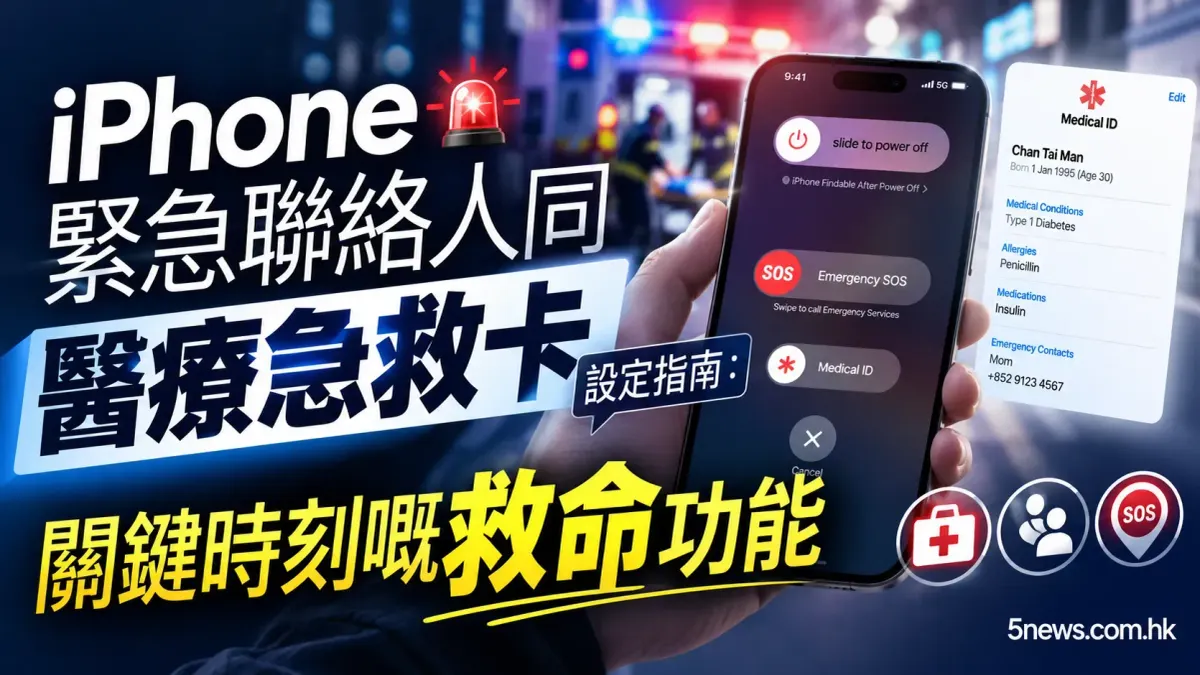
緊急功能要預先設定
喺日常使用智能手機嘅過程入面,我哋通常會花大量時間設定相機、遊戲或者社交媒體,但往往忽略咗一項最重要嘅功能:緊急求救設定。自 2014 年 Apple 將呢啲功能加入 iOS 以來,各地嘅醫療專業人員同急救人員已經習慣喺處理意外時,第一時間查閱傷者手機入面嘅醫療急救卡(Medical ID)。
由於我哋幾乎全天候將手機帶喺身邊,將重要醫療資訊儲存喺手機入面,往往比放喺銀包入面嘅實體卡片更可靠、更容易被發現。喺危機發生、傷者無法自行溝通嘅情況下,呢啲預先設定好嘅資料可以幫助急救人員迅速了解傷者嘅過敏史、正在服用嘅藥物或潛在健康問題,從而提供更準確嘅治療。即使你之前已經設定過,隨著時間推移,身體狀況或聯絡人資訊可能已經改變,定期檢查同更新係非常必要嘅習慣。


醫療急救卡 (Medical ID) 設定步驟
要建立或編輯你嘅醫療急救卡,操作過程非常簡單,只需跟隨以下步驟即可:
- 打開 iPhone 上嘅「健康」(Health)應用程式。
- 點擊右上角嘅個人頭像。
- 喺清單中選擇「醫療急救卡」(Medical ID)。
- 點擊右上角嘅「編輯」。
喺編輯頁面中,有兩個關鍵嘅開關必須留意:
- 鎖定時顯示(Show When Locked):開啟此選項後,任何人只需喺密碼輸入畫面點擊「緊急情況」>「醫療急救卡」,就可以查看你嘅資料。呢個係最重要嘅設定,因為如果手機鎖住睇唔到資料,設定就失去咗意義。
- 緊急呼叫時分享(Share During Emergency Call):開啟後,當你撥打緊急服務電話(例如 999 或 911)時,系統會自動將你嘅關鍵醫療資訊分享俾接線員,無須你親自口述。
向下捲動,你會見到多個欄位可以填寫基本醫療資訊,包括:
- 出生日期(系統會自動計算年齡)
- 目前服用嘅藥物
- 過敏反應
- 醫療狀況(例如糖尿病、心臟病等)
- 額外資訊(可記錄身高、體重、血型)
- 備註(適合填寫其他未能歸類嘅特殊健康關注事項)
填寫得越詳細,急救人員就越能準確判斷需要提供乜嘢類型嘅協助。
新增緊急聯絡人:確保關鍵時刻有人知
喺醫療急救卡嘅同一個頁面入面,你可以設定「緊急聯絡人」清單。呢個步驟同樣重要,因為佢提供咗雙重保障。
設定方法:
點擊「新增緊急聯絡人」,然後從你現有嘅通訊錄中揀選合適嘅人選,並為佢哋選擇關係標籤(例如:配偶、父母、兄弟姊妹)。
實際應用情境:
- 被動查閱:如果急救人員或好心人撿到你嘅手機,佢哋可以透過鎖定畫面直接聯絡呢啲人,通知佢哋發生咗乜嘢事。
- 主動通知:當你使用 iPhone 嘅「Emergency SOS」(緊急求救)功能時,系統會自動發送短訊俾呢啲聯絡人,短訊內容會包含你當前嘅位置資訊。即使你之後手動取消咗緊急模式,只要訊號恢復,系統依然會嘗試發送通知。
實用建議:強烈建議至少新增兩位緊急聯絡人。因為喺真正嘅緊急情況下,其中一位聯絡人可能剛好喺忙線、手機沒電或身處外地,有多一個後備人選可以大大提高聯絡成功嘅機率。
功能分析:Emergency SOS (緊急求救) 嘅運作機制
Emergency SOS 係 iOS 入面另一個核心嘅安全功能,了解佢嘅觸發機制可以避免誤觸,同時確保真正需要時能夠順利啟動。
觸發方式:
- 預設組合鍵:同時長按「側邊按鈕」同埋「任何一個音量按鈕」。需要注意嘅係,你需要按住嘅時間比平時關機更長。系統會開始倒數計時並發出響亮嘅警報聲,提示你即將撥打緊急服務電話。
- 快速按壓:你可以喺「設定」>「Emergency SOS」中開啟「按 5 次側邊按鈕致電」。呢個手勢執行起嚟更快,但缺點係放喺褲袋或手袋入面時,較容易因為擠壓而誤觸。
警報與靜音設定:
預設嘅大聲警報係為咗防止你喺不知情嘅情況下撥出緊急電話。如果你覺得警報聲會喺特定危險情境下(例如需要隱藏自己)帶來風險,可以開啟「靜音致電」(Call Quietly)。不過,開啟此選項會增加誤觸後未能及時取消嘅風險。如果真係誤撥咗,最佳做法係唔好立即掛斷,而係留喺線上向接線員解釋係誤觸,以免浪費緊急服務資源。
車禍偵測:
對於支援此功能嘅機型,「嚴重車禍後致電」選項會喺偵測到劇烈撞擊時自動啟動。如果你喺意外中受傷無法自行操作手機,呢個功能可以自動為你求救。
注意事項:
目前 iPhone 嘅「操作按鈕」(Action Button,位於左側音量鍵上方)並唔支援直接設定為觸發 Emergency SOS,使用者仍需依賴側邊按鈕或音量鍵嘅組合。
其他實用緊急功能比較與補充
除咗醫療急救卡同 Emergency SOS,iOS 仲有幾個相關嘅隱藏功能值得留意:
| 功能名稱 | 作用說明 | 設定路徑 | 使用建議 |
|---|---|---|---|
| 緊急覆蓋 (Emergency Bypass) | 允許特定聯絡人嘅來電或訊息,即使手機處於靜音或「專注模式」狀態,依然會發出完整嘅鈴聲或震動。 | 通訊錄 > 選擇聯絡人 > 編輯 > 鈴聲/文字音調 > 開啟「緊急覆蓋」 | 僅限於設定給真正需要隨時聯絡到你嘅人(例如年邁父母或照顧者),避免濫用導致日常被打擾。 |
| 文字求救 (Text to 911/999) | 喺部分地區,如果語音通話會帶來危險或你無法出聲,可以透過短訊聯絡緊急服務。 | 視乎當地電訊商及緊急服務支援 | 語音通話始終係首選,因為可以传递更多信息。文字求救應作為最後嘅後備方案。 |
| 衛星緊急訊息 | 喺沒有流動網絡或 Wi-Fi 訊號嘅偏遠地區,透過衛星連接發送求救訊息或聯絡緊急服務。 | 控制項中心 > 連接群組 > 衛星 | 適用於戶外活動愛好者。注意:此功能嘅可用性嚴格取決於你所在嘅國家或地區,以及當地電訊商嘅支援情況。 |
常見問題 Q&A
1. 醫療急救卡喺鎖屏狀態下點樣查看?
喺鎖屏畫面,點擊底部嘅「緊急情況」按鈕,然後選擇「醫療急救卡」,即可無需解鎖查看相關資料。
2. 如果唔開啟「鎖定時顯示」,急救人員仲睇唔睇到資料?
睇唔到。如果關閉此選項,必須輸入密碼解鎖手機後先可以查看醫療急救卡,咁樣就失去咗緊急情況下俾他人查閱嘅意義。
3. 緊急聯絡人會唔會收到我嘅位置資訊?
會。當你成功觸發 Emergency SOS 時,系統會自動向你設定嘅緊急聯絡人發送包含你當前位置嘅短訊。
4. 誤觸 Emergency SOS 撥咗去緊急服務點算?
唔好立即掛斷電話。請留喺線上,清楚向接線員解釋剛才係誤觸,佢哋確認你安全後就會結束通話。直接掛斷可能會令對方以為你遇到危險而派出救援。
5. iPhone 嘅 Action Button 可唔可以設定做緊急求救?
目前唔可以。Action Button 嘅設定選項中,暫時未提供直接觸發 Emergency SOS 嘅功能,仍需使用側邊按鈕同音量鍵嘅組合。
6. 「緊急覆蓋」功能會唔會令手機完全無法靜音?
唔會。它只會對你特別設定咗該選項嘅「特定聯絡人」生效。其他所有人嘅來電同訊息依然會遵循你手機當前嘅靜音或專注模式設定。
7. 醫療急救卡入面嘅資料會唔會同步去 Apple Watch?
會。只要 Apple Watch 同 iPhone 使用同一個 Apple ID 並配對,醫療急救卡嘅資料會自動同步。喺 Apple Watch 上長按側邊按鈕,都可以快速顯示呢啲資料。
8. 如果屋企人用緊 Android 手機,佢哋收唔收到 Emergency SOS 嘅通知?
收得到。Emergency SOS 發送嘅係標準嘅 SMS 短訊,只要對方嘅手機可以接收短訊,無論係咩品牌或作業系統,都可以收到通知同位置連結。
9. 衛星緊急訊息功能喺香港支援嗎?
截至現時,衛星緊急求救功能主要喺美國、加拿大、英國等部分國家或地區推出。香港用戶需留意 Apple 官方公佈嘅地區支援清單及當地電訊商嘅具體安排,目前未必可以直接使用。
10. 應該幾耐檢查一次醫療急救卡嘅資料?
建議每半年,或者當你有以下情況時立即更新:轉換咗新嘅處方藥物、確診咗新嘅健康狀況、血型資料更正,或者緊急聯絡人嘅電話號碼有變。
總結
設定 iPhone 嘅緊急聯絡人同醫療急救卡,雖然只係需要花費幾分鐘時間,但佢所帶來嘅潛在價值係無法估量嘅。呢啲功能嘅設計初衷,係為咗喺你最無法保護自己嘅時候,提供一道無形嘅安全網。定期檢視同更新呢啲設定,確保資料準確無誤,係對自己同關心你嘅人負責任嘅表現。科技嘅意義在於服務人類,而善用呢啲內置嘅安全機制,正係發揮科技價值嘅最佳例子。