
唔只用嚟充電!iPhone 實用教學:10個 USB-C 擴充應用場景
自從 Apple 全面將 iPhone 轉用 USB-C 接口後,好多用家依然只係用佢嚟充電,忽略咗呢個通用接口嘅強大擴充能力。本文為大家整理10個 iPhone USB-C 嘅實用隱藏功能,涵蓋逆向充電、擴充儲存空間、連接遊戲手掣同外置屏幕等。我哋會深入分析唔同情境嘅應用心得,幫你全面發揮 iPhone 嘅潛力。
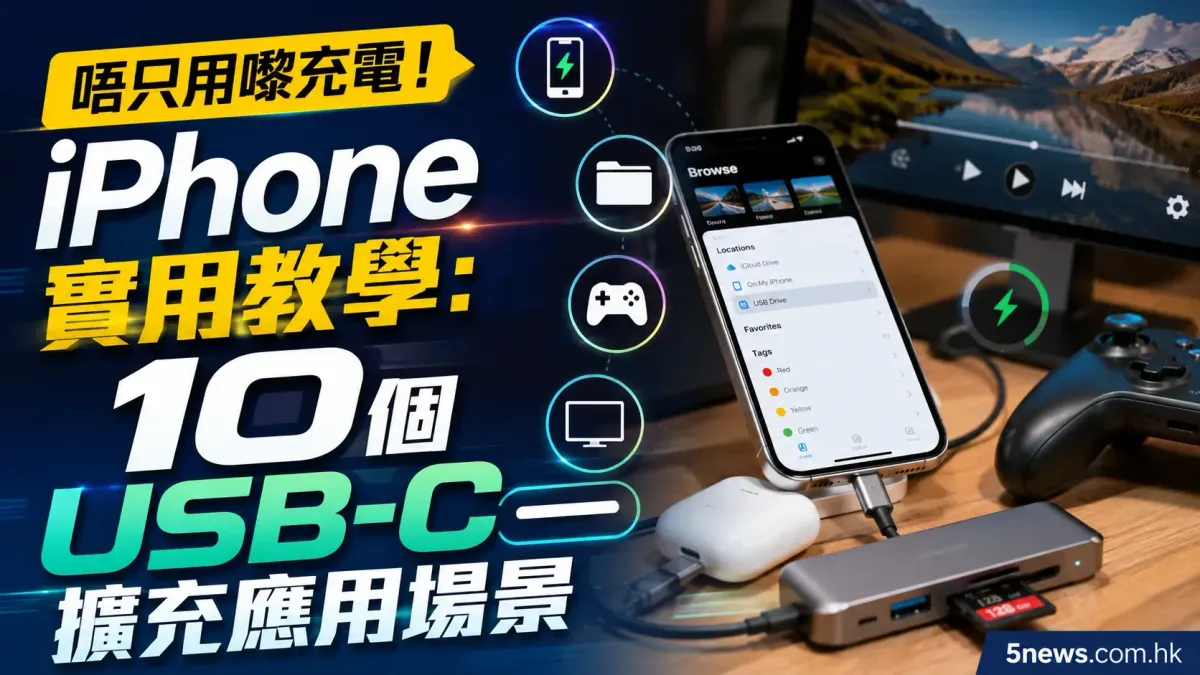
iPhone USB-C 全面普及:10個隱藏實用功能大拆解
科技發展日新月異,Apple 喺最新嘅 iPhone 系列(包括剛推出嘅入門級 iPhone 16e)已經全面放棄沿用多年嘅 Lightning 接口,轉投 USB-C 嘅懷抱。好多香港用家換機之後,可能覺得只係換咗條充電線,但其實 USB-C 嘅潛力遠不止於此。今日我哋就以客觀嘅角度,深入拆解 iPhone USB-C 接口嘅 10 大實用擴充功能,並提供相關嘅使用心得同背景分析,幫大家了解點樣將手上部電話發揮到極致。
由 Lightning 到 USB-C 嘅世代交替
Apple 轉用 USB-C,背後一大推動力係來自歐盟嘅統一充電接口法規。呢個改變唔單止減少咗電子廢物,更重要嘅係為 iPhone 系統打開咗一個龐大嘅外掛生態圈。以前 Lightning 接口屬於 Apple 專利,周邊配件需要經過 MFi(Made for iPhone)認證,選擇相對有限。而家轉用業界標準嘅 USB-C,意味住絕大部份電腦或 Android 裝置用緊嘅配件,都有機會直接喺 iPhone 上面使用。

iPhone USB-C 規格差異
喺開始介紹功能之前,用家需要先了解自己手上 iPhone 嘅 USB-C 規格。雖然外觀一樣,但傳輸速度有明顯分別:
| iPhone 型號 | USB 規格 | 傳輸速度 | 適用場景 |
|---|---|---|---|
| iPhone 15, 15 Plus, 16e | USB 2.0 | 最高 480 Mbps | 日常充電、一般配件連接、小檔案傳輸 |
| iPhone 15 Pro, 16 系列 | USB 3 (或稱 USB 3.2 Gen 2) | 最高 10 Gbps | 專業影片錄製、大量 RAW 相片傳輸、高速外置硬碟 |
了解呢個差異後,我哋就可以根據唔同嘅硬件基礎,去發掘以下 10 個實用功能。
10大實用功能分析與使用心得
1. 逆向充電:變身流動充電池
競爭對手(例如 Samsung)一早已經支援反向無線充電,不過實用性一直備受討論,因為充電時需要將電話反轉,導致雙方都無法正常使用。Apple 喺 iPhone 15 及更新型號引入咗有線逆向充電功能,透過 USB-C 接口,iPhone 可以提供最高 4.5W 嘅電力輸出。
- 使用心得: 呢個功能並非用來幫另一部電話充滿電,而係一個絕佳嘅「應急方案」。例如喺地鐵上發現 AirPods 無電,或者 Apple Watch 發出低電量警告,只需用一條 USB-C 線連接,就可以短時間內為穿戴裝置續航。就算朋友部 Android 電話無電,都可以借用少少電量頂檔。
2. 擴充儲存空間:直接錄製影片
即使目前 iPhone 標準容量由 128GB 起步,但隨住相片同影片質素提升,儲存空間依然容易爆滿。雖然可以選擇升級 iCloud,但並非所有人都習慣將資料放上雲端。USB-C 接口容許用家直接連接 USB 手指或外置 SSD 硬碟。
- 使用心得: 對於內容創作者而言,呢個係一個突破性功能。Pro 系列型號支援直接將 ProRes 影片錄製到兼容嘅外置儲存裝置(如 Samsung Type-C 隨身碟)。因為無損影片檔案極大,直接寫入外置硬碟可以避免佔用電話本身嘅容量,同時方便後期直接將硬碟插落 Mac 電腦進行剪輯,大幅簡化工作流程。
3. 連接實體鍵盤:提升文書處理效率
雖然 iPad 同 Mac 比較適合長時間打字,但擁有接近 7 吋大屏幕嘅 Plus 同 Pro Max 型號,其實同樣具備處理文書工作嘅潛力。iOS 系統原生支援透過 USB-C 連接外置鍵盤。
- 使用心得: 如果你需要喺咖啡店快速回覆一封長電郵,或者編寫文件,帶一把輕便嘅標準鍵盤(例如 Macally 鍵盤)會比在螢幕上打字準確得多。對於極度依賴文字輸入嘅用家,坊間亦有推出整合鍵盤嘅手機殼(如 Clicks case),插上 USB-C 即可使用,將電話變成類似以前 BlackBerry 嘅實體鍵盤設備。
4. 提升錄音質素:外接專業麥克風
喺短片盛行嘅年代,收音質素往往比畫質更影響觀眾嘅觀看體驗。iPhone 嘅 USB-C 接口兼容大量外置麥克風,無需要再依靠複雜嘅轉接線。
- 使用心得: 無論係做街頭訪問、錄製 Podcast 定係拍 Vlog,外接無線麥克風(例如 Rode Wireless Micro)可以提供清晰乾淨嘅音質。直接插落 USB-C 接口就能夠供電同傳輸訊號,保持無線錄音嘅便利性,對於經常需要戶外拍攝嘅 KOL 或記者嚟講,實用性極高。
5. 讀取 SD 卡:攝影師必備工具
唔少專業攝影師都鍾意 MacBook Pro 上面內置嘅 SD 卡槽,但當需要喺戶外即時預覽相片時,將相機影像傳落電話往往會遇到困難。雖然新型號相機有 Wi-Fi 傳輸功能,但速度同穩定性依然不及有線連接。
- 使用心得: 透過 USB-C 轉 SD 卡讀卡器(例如 Apple 官方原廠配件),用家可以將相機影到嘅高解像度 RAW 檔案極速載入 iPhone 嘅「檔案」或 Lightroom 應用程式入面進行修圖,然後即時發布至社交平台。呢個讀卡器仲可以喺 Mac 或 iPad 上共用,一物多用。
6. 輸出至外接顯示器:酒店房變身私人影院
去旅行或者公幹時,唔少人都想將電話入面嘅影片放上酒店電視睇。但酒店嘅 Wi-Fi 通常設有防火牆,令到 AirPlay 等無線投屏功能無法正常運作。
- 使用心得: 使用 USB-C 數碼 AV 多埠轉換器,可以將 iPhone 嘅畫面透過 HDMI 線穩定輸出到大螢幕。呢個方案支援 4K 畫質,而且因為係有線連接,完全唔受網絡環境限制。用嚟睇 Netflix、Disney+ 甚至進行商業簡報,都係最可靠嘅做法。
7. 連接遊戲手掣:享受 AAA 級遊戲體驗
受惠於 A17 同 A18 晶片嘅強大運算能力,最新嘅 Pro 系列 iPhone 已經可以流暢運行唔少主機級(AAA)遊戲。不過,複雜嘅動作遊戲好難單靠觸控螢幕獲得良好體驗。
- 使用心得: 雖然 Sony DualSense 等手掣支援藍牙配對,但如果想追求極致嘅零延遲體驗,透過 USB-C 接口進行有線連接係最佳選擇。有線連接不僅可以減少干擾,仲可以確保手掣電量穩定,對於注重競技表現嘅玩家嚟講,呢個細節好重要。
8. 連接 Ethernet 寬頻線:追求極致網絡穩定
用電話連接實體上網線聽落好似有啲匪夷所思,但喺某啲特定場景下確實有其必要性。iPhone 完全支援 USB-C 轉 Ethernet (LAN 線) 轉換器。
- 使用心得: 如果你需要進行高畫質嘅長時間直播,或者需要下載幾十 GB 嘅大型遊戲更新,Wi-Fi 甚至 5G 網絡都可能會有瞬斷或降速嘅風險。透過 Belkin 等品牌嘅 Ethernet 轉換器接駁寬頻線,可以獲得最穩定、最快速嘅網絡連線。
9. 連接內窺鏡相機:維修檢查好幫手
USB-C 嘅通用性令 iPhone 可以連接各種冷門但實用嘅工業級工具,其中一個就係內窺鏡(Borescope / Endoscope)相機。
- 使用心得: 呢類相機通常配備一條可彎曲嘅長線,末端有微型鏡頭同 LED 燈。如果你跌咗鎖匙落梳化底、想檢查洗手盆去水喉有冇塞,或者檢查汽車引擎狹窄處,只要將佢插落 iPhone,螢幕就可以即時顯示暗處畫面。坊間唔少型號只需約 30 美元,喺家居維修上極具實用價值。
10. 外接微型風扇:夏日消暑良方
香港嘅夏天炎熱潮濕,經常需要喺戶外長時間活動嘅話,一把隨身風扇不可或缺。
- 使用心得: 市面上有可以直接插落 iPhone USB-C 接口嘅微型高轉速風扇(部分可達 17,000 RPM)。呢類風扇體積極細,無需另外入電池,直接抽取電話極小量電力就可以運作。雖然風力未必及得上大型手提風扇,但勝在便攜,適合放喺手袋備用,隨時提供一陣涼風。
同場加映:USB-C Hub 擴充基座
如果覺得一個接口唔夠用,一個多合一嘅 USB-C Hub(例如 Plugable 7 合 1 擴充基座)就可以將 iPhone 變成一部小型工作站。一個 Hub 就可以同時提供耳機插孔、充電接口、HDMI、SD 卡槽同傳統 USB-A 接口。雖然體積較大,但對於需要同時處理多項任務嘅重度用家嚟講,係一個無可替代嘅方案。
深度比較:Lightning vs USB-C 體驗差異
為咗令大家更清晰理解轉用 USB-C 嘅實際影響,我哋整理咗以下比較表格:
| 比較項目 | 舊世代 Lightning 接口 | 新世代 USB-C 接口 | 實際影響分析 |
|---|---|---|---|
| 通用性 | 僅限 Apple 產品,需專用線材 | 業界標準,兼容 PC、Android 甚至小家電 | 出門只需帶一條線,大幅減輕行李負擔。 |
| 配件生態 | 需經 MFi 認證,選擇少且定價高 | 開放標準,市面配件隨插即用 | 用家可以用合理價錢買到各種功能嘅擴充配件。 |
| 傳輸極限 | 最高約 480 Mbps (等同 USB 2.0) | 最高可達 10 Gbps (視乎型號) | 專業用家傳輸大型檔案嘅時間大幅縮減。 |
| 電力輸出 | 不支援向外輸出電力 | 支援最高 4.5W 逆向充電 | 為生態圈內嘅小型裝置提供應急充電方案。 |
iPhone USB-C 常見問題 (Q&A)
根據上述嘅分析,我哋整理咗 10 個用家最常遇到嘅疑問:
1. 舊版 iPhone 升級到 USB-C 款式,屋企啲 Lightning 線點處理?
建議可以購買有信譽品牌嘅「Lightning 轉 USB-C」轉接頭,用喺床頭或辦公室等固定充電位置,以減少浪費。
2. 係咪所有 USB-C 線都可以用嚟高速傳送資料?
唔係。市面上唔少平價 USB-C 線只支援充電,或者傳輸速度只有 USB 2.0 規格。如果想發揮 iPhone 15 Pro 或 16 嘅高速傳輸,必須選購標明支援 10Gbps 或 USB 3.2 嘅線材。
3. 逆向充電會唔會整壞 iPhone 舊電?
iPhone 提供嘅 4.5W 輸出主要係為低功耗設備應急,iOS 系統有內置電源管理,正常使用下唔會對電池健康度造成明顯損害。不過經常進行放電確實會增加電池循環次數。
4. USB-C 外置硬碟支援咩格式?
iOS 系統主要支援 exFAT 同 APFS 格式。如果你嘅硬碟需要喺 Windows 同 Mac 之間共用,格式化為 exFAT 係最兼容嘅做法。
5. iPhone 插 USB-C Hub 需唔需要額外插電源?
視乎你接駁嘅裝置。如果只係插 SD 卡或者普通 USB 手指,iPhone 嘅供電已經足夠;但如果連接耗電量較高嘅外置機械硬碟,就需要透過 Hub 嘅 PD 接口額外駁火牛供電。
6. 點解我部 iPhone 15 傳送檔案落電腦依然好慢?
因為標準版 iPhone 15 及 16e 嘅 USB-C 接口喺硬件上只支援 USB 2.0 速度(即最高 480 Mbps)。如果你經常需要傳送幾十 GB 嘅影片,建議選購 Pro 系列型號。
7. 用 USB-C 輸出 HDMI,Netflix 或 Disney+ 會唔會有黑屏問題?
只要你使用嘅轉換器支援 HDCP(高頻寬數碼內容保護)協定,就可以正常播放串流平台嘅受保護內容。原廠或知名品牌嘅轉換器通常都無問題。
8. 係咪所有品牌嘅遊戲手掣都可以經 USB-C 連接 iPhone?
大部分主流手掣(如 PlayStation 嘅 DualSense、Xbox 手掣)都支援即插即用。不過一啲較冷門或舊款嘅手掣,可能會有按鍵對應唔準確嘅情況,建議購買前先查閱官方兼容列表。
9. 用 USB-C 微型風扇會唔會好快扯乾 iPhone 電量?
呢類風扇功耗極低,連續使用半小時大約只會消耗 iPhone 百分之幾嘅電量。但為免機身發熱,唔建議喺太陽暴曬下同時打機同長開風扇。
10. 點解有啲 Android 嘅 USB-C 配件喺 iPhone 用唔到?
雖然接口相同,但部分配件可能需要特定嘅驅動程式或專屬 App 先可以運作。由於 iOS 系統較為封閉,無法安裝第三方驅動,因此購買前最好確認包裝上有註明支援 iOS/iPhone。
總結:發揮 iPhone 最大潛能
由 Lightning 過渡到 USB-C,表面上只係物理接口嘅改變,但實際上係打破咗裝置之間嘅壁壘。從以上 10 個應用場景可以睇到,iPhone 已經由單一嘅通訊設備,進化成可以靈活配合唔同工作、娛樂同生活場景嘅核心樞紐。無論你係追求效率嘅內容創作者、著重穩定嘅遊戲玩家,定係一般日常用家,都可以透過選擇合適嘅 USB-C 配件,組合出最適合自己生活節奏嘅使用體驗。下次當你諗起部電話,不妨諗遠少少,佢可能比你想像中做到更多嘢。