
歷史再度重演?微軟全面自動安裝 365 Copilot AI 應用,教你如何手動關閉與隱藏介面
微軟於 2026 年 6 月確認,將會喺未來一個月內,向全球合資格嘅 Windows 裝置強制自動安裝 Microsoft 365 Copilot 應用程式。呢次更新會透過 Office 內置更新機制進行,預設為開啟,只有歐洲經濟區(EEA)獲得豁免。本文將會詳細分析呢次強制安裝嘅運作模式、受影響群組,並提供多種由淺入深嘅停用與隱藏教學,幫助讀者重新掌握系統控制權。

微軟再度強制推送 Microsoft 365 Copilot:受影響用戶範圍與五大停用方法全攻略
微軟(Microsoft)近期喺官方管理員中心(Admin Portal)發布最新公告,確認由即日起至 2026 年 7 月中旬期間,將會向全球合資格、且已安裝 Microsoft 365 桌面應用程式嘅 Windows 裝置,自動安裝 Microsoft 365 Copilot 應用程式。
呢個舉動意味住,無論用戶平日有冇使用人工智能(AI)輔助工具嘅習慣,系統都會喺背景自動完成下載與安裝,並且預設開啟。雖然微軟早前因為大眾嘅反對聲音,一度放慢咗將 AI 強行植入作業系統同辦公室軟件嘅步伐,但根據最新嘅政策走向,微軟顯然決定重啟強勢推廣策略。目前,只有身處歐洲經濟區(EEA)嘅用戶,因為受到當地嚴格嘅反壟斷與私隱法例保護,先可以喺呢波強制安裝潮之中獲得豁免。
微軟自動推送機制點樣運作?
同過往大部份經由 Windows Store 或 Windows Update 推送嘅更新唔同,微軟呢次部署 Microsoft 365 Copilot 應用程式,係採用咗一種更加直接且具有強制性嘅管道—— Office 應用程式內置嘅 Microsoft 365 Apps 更新機制(Built-in Updater)。
當用戶嘅電腦執行 Word、Excel、PowerPoint 或 Outlook 嘅日常背景更新更新嗰陣,系統就會自動將 Copilot 嘅組件與獨立應用程式下載到電腦入面。
- 預設啟用: 整個安裝過程完全不需要用戶進行任何確認或點擊,屬於「預設開啟」(Enabled by default)。
- 介面滲透: 更新完成之後,用戶會發現 Copilot 嘅按鈕與入口,會重新出現喺 Office 軟件嘅上方功能區(Ribbon)、側邊欄(Sidebar)以及網頁版嘅 M365 介面入面。
- 修改註冊表失效: 根據科技媒體技術實測,過往部分進階用戶嘗試透過修改 Windows 註冊表(Registry Tweak)去永久清除 Copilot 殘留檔案嘅做法,喺呢次更新入面可能會失去效用,微軟嘅更新程式有機會直接覆蓋相關修改。
邊一類用家會受影響?邊度豁免?
呢次強制推送主要針對嘅係擁有 Microsoft 365 訂閱且使用桌面版應用程式嘅 Windows 電腦。
- 企業與商業用戶: 使用 Microsoft 365 商業版(Business Plans)及企業版嘅受管理裝置(Managed Devices)係首波核心對象。企業資訊科技管理員(IT Admins)必須主動前往管理中心提交「退出」(Opt-out)申請,否則公司旗下所有電腦都會被自動加裝。
- 個人與家庭訂閱者: 採用按月或按年訂閱 Microsoft 365 個人版或家庭版嘅用戶,同樣屬於合資格群組,會陸續喺未來 30 日內見到 Copilot 應用程式。
- 不受影響嘅群組: 如果用戶目前使用嘅係一次性買斷版嘅 Office 產品(例如 Office 2024、Office 2021),由於呢類產品唔屬於 Microsoft 365 雲端訂閱體系,因此唔會受到呢次強制推送影響。
- 地區豁免: 歐洲經濟區(EEA)國家內嘅用戶,由於當地的法規監管,微軟唔可以喺未經用戶明確同意之下綑綁安裝新軟件,因此該區用戶唔會見到任何改變。
歷史重演?微軟嘅「強推」前科
對於熟悉科技歷史嘅讀者嚟講,微軟呢次嘅做法並不陌生。從早期 Windows 系統強制綑綁 Internet Explorer 導致引發全球反壟斷訴訟,到後來強制推動 .NET Framework、Silverlight,以及近年在 Windows 10 和 11 內強推 Edge 瀏覽器嘅手段,微軟經常利用自身喺作業系統與辦公室軟件市場嘅壟斷地位,去扶植旗下嘅新服務。
微軟官方對此解釋,自動安裝呢個轉變係為咗「簡化用戶獲取 Copilot 嘅途徑,確保用戶能夠輕易發現並投入使用可以提升生產力嘅功能」。不過,市場普遍認為,隨着大眾對 AI 工具嘅新鮮感逐漸減退,加上部分企業出於數據私隱與安全考慮而禁用 AI,微軟此舉顯然係為咗維持其 AI 服務嘅活躍用戶數據(Active User Metrics),並鞏固其喺 AI 市場嘅佔有率。
如何停用或隱藏 Microsoft 365 Copilot?
如果用戶不希望使用 Copilot,或者擔心背景執行的 AI 組件會佔用系統資源、甚至分析個人文件,可以參考以下由淺入深嘅幾種應對方法。
簡單方法一:逐個應用程式停用
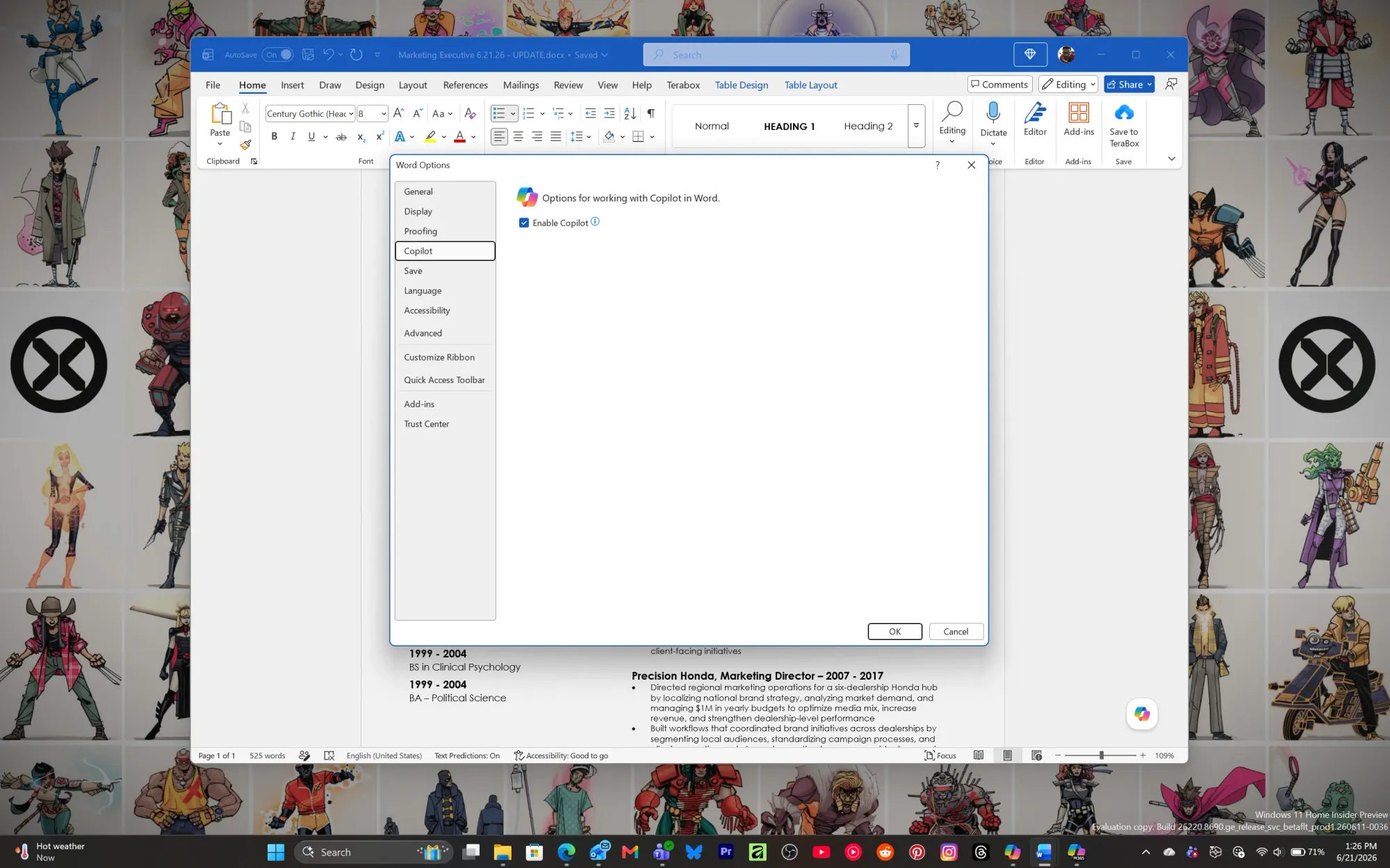
如果只想喺日常工作入面減少 Copilot 嘅干擾,可以喺個別 Office 軟件入面關閉其功能。呢個方法最安全,但缺點係需要喺每部裝置、每個軟件逐一設定。
- 操作步驟:
- 開啟 Word、Excel 或 PowerPoint。
- 點選左上角嘅 「檔案」(File),然後選擇 「選項」(Options)。
- 喺選單入面尋找 「Copilot」 選項。
- 取消勾選 「啟用 Copilot」(Enable Copilot) 嘅正方格。
- 關閉並重新啟動該應用程式,設定就會生效。
注意: 傳統版 Windows Outlook(Classic Outlook)目前仲未加入呢個快捷開關,用戶需要喺新版 Outlook 嘅「快速設定」入面尋找相應選項。
簡單方法二:變更私隱設定阻擋內容分析
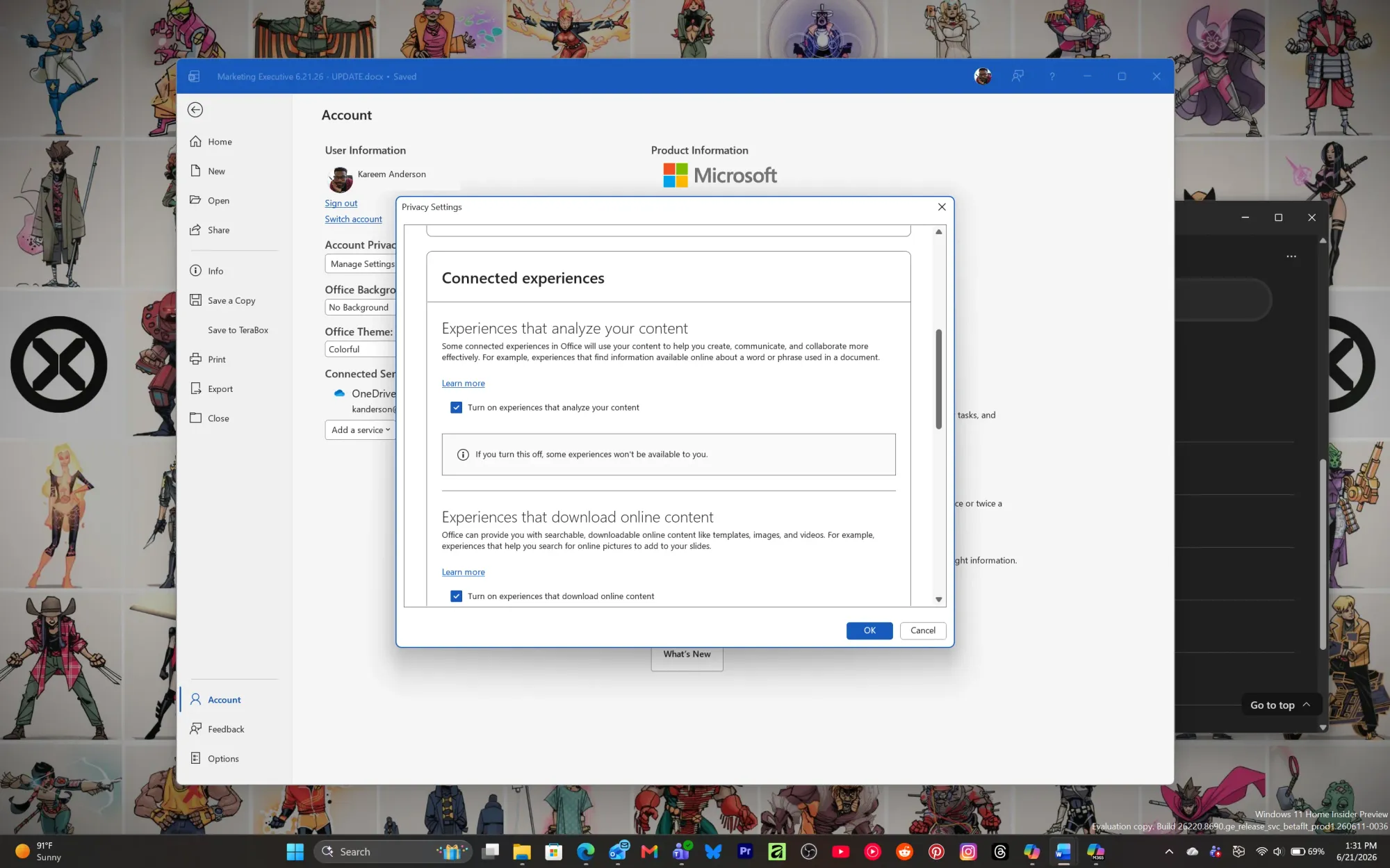
Copilot 的核心功能依賴於分析用戶輸入嘅文字與檔案內容。如果關閉微軟嘅「連接體驗」,就可以喺底層阻止 Copilot 運作。
- 操作步驟:
- 開啟任何一款 Office 應用程式(例如 Word)。
- 點選 「檔案」(File) > 「帳戶」(Account)。
- 喺「帳戶私隱」(Account Privacy)下方點選 「管理設定」(Manage Settings)。(Mac 用戶請前往「偏好設定」 > 「個人設定」 > 「私隱」)。
- 尋找 「連接體驗」(Connected Experiences) 欄目。
- 將 「開啟分析您內容嘅體驗」(Turn on experiences that analyze your content) 呢個選項關閉。
風險提示: 關閉呢個功能雖然可以有效封鎖 Copilot,但同時亦會停用其他依賴雲端分析嘅實用功能,例如 Outlook 嘅智慧型建議回覆(Suggested Replies)。
簡單方法三:隱藏功能區(Ribbon)按鈕
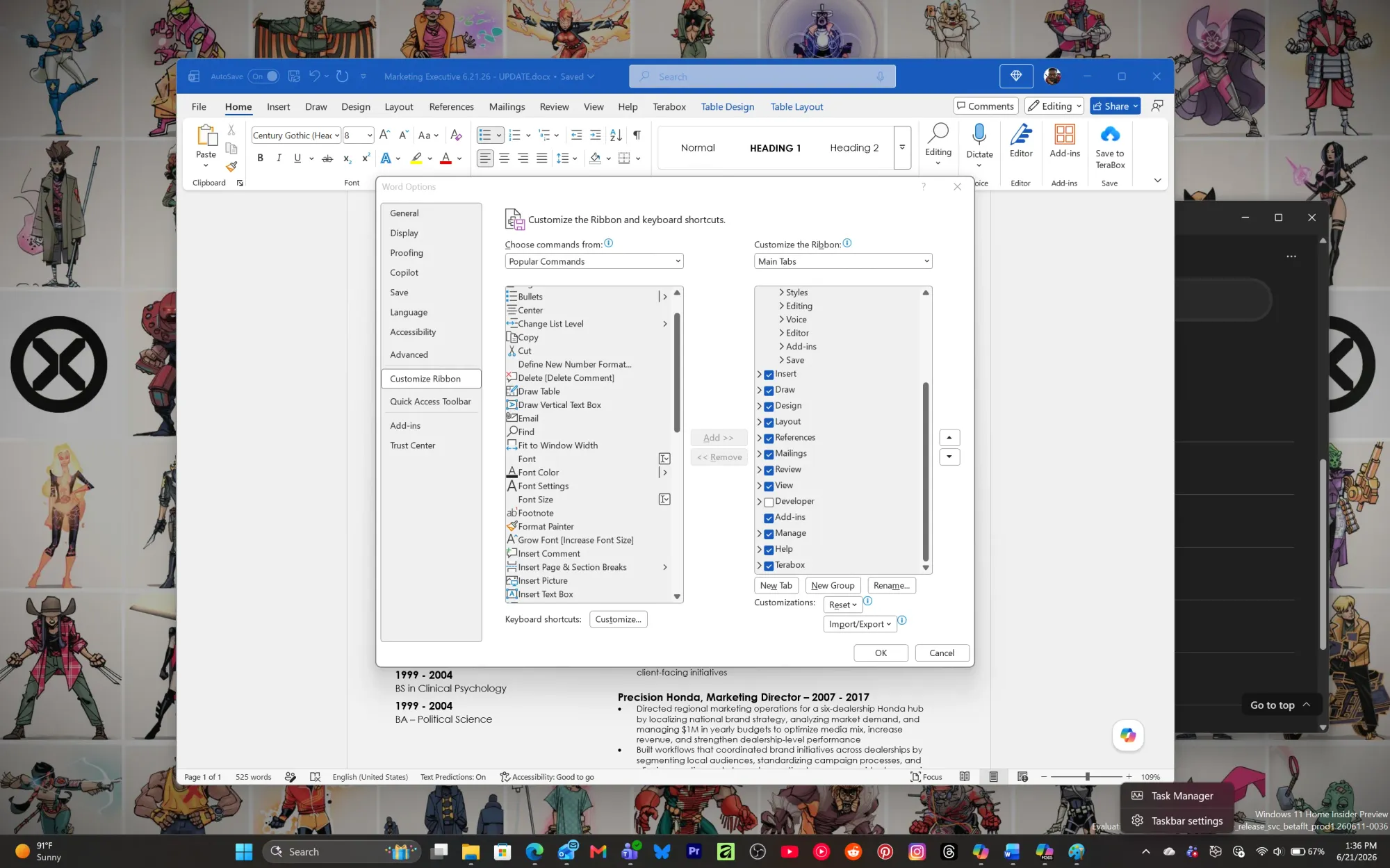
如果你不介意組件存在,純粹唔想條功能列頂住眼晴,可以選擇直接隱藏圖示。
- 操作步驟:
- 喺 Office 軟件入面點選 「檔案」 > 「選項」。
- 選擇 「自訂功能區」(Customize Ribbon)。
- 喺右側嘅主要索引標籤清單入面,尋找並取消勾選 Copilot。
缺點: 呢個方法只係「眼不見為淨」,AI 組件依然留喺系統入面。當你點擊滑鼠右鍵或者將鼠標停留喺某些段落之上嗰陣,Copilot 嘅提示依然有機會彈出。
進階方法一:企業管理員透過群組原則(Group Policy)封鎖
對於公司網絡內受管理嘅裝置,資訊科技技術人員可以透過群組原則編輯器,喺中央層面禁止 Copilot 運作。
| 步驟 | 項目 | 詳細操作路徑與設定值 |
|---|---|---|
| 1 | 開啟編輯器 | 按下 Win + R 鍵,輸入 gpedit.msc 並啟動。 |
| 2 | 尋找策略範本 | 前往「用戶設定」(User Configuration) > 「系統管理範本」(Administrative Templates) > 「Microsoft Office 2016」 > 「私隱」(Privacy) > 「信任中心」(Trust Center)。 |
| 3 | 修改設定 | 搵出 「允許在 Office 中使用分析內容嘅連接體驗」(Allow the use of connected experiences in Office that analyze content),將其狀態更改為 「已停用」(Disabled)。 |
技術重點: 雖然群組原則可以阻止 Office 內嘅 AI 功能運作,但佢並唔會阻止 Microsoft 365 Copilot 獨立應用程式嘅安裝。要徹底阻止應用程式落地,企業管理員必須登入 Microsoft 365 Apps 管理中心,依次進入「自訂」(Customization) > 「裝置設定」(Device Configuration) > 「現代應用程式設定」(Modern Apps settings) > 「Microsoft 365 Copilot app」,並喺嗰度選擇退出。
進階方法二:尋找不含 AI 嘅傳統訂閱方案(Classic Plan)
根據部份海外地區(例如美國)嘅用戶回報,微軟喺用戶嘗試取消現有訂閱期間,會提供一個不包含 Copilot 嘅「傳統方案」(Classic Plan),價格可能會有所不同。
- 嘗試路徑: 用戶可以利用瀏覽器登入 https://account.microsoft.com/services,前往「訂閱」分頁,模擬進行取消或變更計劃嘅流程,查看系統有沒有彈出不含 AI 組件嘅 Classic 方案選項。不過,呢個選項並非全球所有地區都適用。
警告: 網絡上有部份教學建議利用 Windows 防火牆(Firewall)去全面封鎖微軟與 Copilot 相關嘅伺服器網域(Domains)。專家強烈建議不要採用呢種做法。因為 Microsoft 365 嘅雲端架構深度整合,盲目封鎖伺服器端點,極容易導致正常的雲端儲存、範本下載、甚至安全性更新功能發生故障。
事實整理與常見問題解答
常見問題 FAQ
Q1:我用緊買斷版嘅 Office 2024 / 2021,會唔會有一日突然被自動安裝 Copilot?
- A1: 唔會。微軟目前明確指出,呢次推送只限於 Microsoft 365 雲端訂閱體系下嘅桌面版應用程式。非訂閱制嘅買斷版產品並不包含喺呢次自動更新名單之內。
Q2:如果我唔小心被自動安裝咗,會唔會被收取額外費用?
- A2: 自動安裝應用程式本身並唔會產生額外費用。不過,要完整使用 Microsoft 365 Copilot 嘅所有進階 AI 功能,用戶通常需要持有相應嘅付費授權(License)。微軟呢次做法主要是將「工具箱」預先放進用戶電腦。
Q3:點解歐洲地區可以唔使被強制安裝?
- A3: 歐洲經濟區(EEA)實施咗《數位市場法》(Digital Markets Act, DMA)等嚴格嘅反壟斷法規。法規禁止科技巨頭將旗下嘅作業系統優勢與其他新軟件進行強制綑綁銷售或安裝,因此微軟必須提供更透明嘅選擇權俾當地用戶。
總結
微軟喺 2026 年中旬重啟嘅呢一波強制安裝行動,反映出科技巨頭喺推動 AI 普及化嗰陣,依然傾向採用傳統嘅「綑綁式」策略。對於一般用戶而言,雖然系統被塞入咗未經主動同意嘅應用程式,但目前作業系統與 Office 內部依然保留咗足夠嘅開關與隱藏選項。
用戶可以根據個人對電腦效能、日常工作習慣以及私隱安全嘅考量,自行選擇維持原狀、隱藏圖示,或是透過管理端全面停用。保持對系統更新資訊嘅關注,有助於喺自動化雲端時代入面,繼續維持工作環境嘅純淨與自主權。