
顯示器接口全攻略:USB-C、HDMI 2.1、DisplayPort 連接 Mac、Windows 及遊戲機點樣駁最好?
現代人通常同時擁有多部裝置,包括 Mac、Windows 電腦同埋次世代遊戲機。要買一隻螢幕滿足所有需求,搞清楚 USB-C、HDMI 2.1 同 DisplayPort 嘅特性非常重要。呢篇文章會詳細拆解三大接口嘅頻寬、優缺點及技術規格,並提供手把手嘅多裝置連接教學,幫你客觀分析點樣分配螢幕接口,提升工作效率與娛樂體驗。
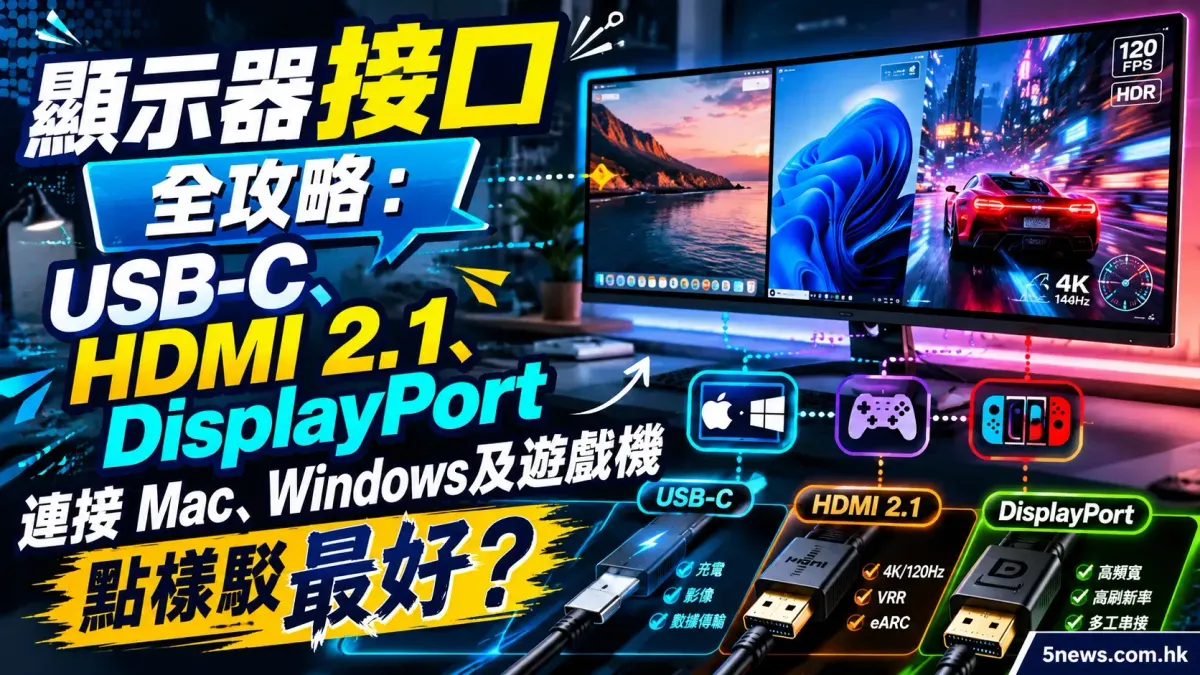
顯示器接口全攻略:USB-C、HDMI 2.1、DisplayPort 連接教學
喺現今嘅工作同娛樂環境裡面,我哋對電子產品嘅依賴程度日益加深。好多人嘅桌面通常唔止一部裝置:日頭返工或者處理文書可能會用 MacBook,夜晚打機就會開 Windows 桌面電腦,甚至乎隔離仲有一部 PlayStation 5 或者 Xbox Series X 隨時準備作戰。如果每部裝置都要配一個獨立螢幕,不但止佔用極多空間,成本亦都非常高昂。
因此,「一芒多用」成為咗目前最主流嘅桌面規劃方案。不過,當你行入腦場或者上網睇螢幕規格嘅時候,往往會見到密密麻麻嘅接口名稱:USB-C、HDMI 2.0、HDMI 2.1、DisplayPort 1.4、DisplayPort 2.1 等等。唔同嘅裝置對接口有唔同嘅偏好同技術要求。如果駁錯線或者揀錯接口,可能會導致畫面無法輸出最高解像度、更新率受限,甚至無法開啟 VRR (可變更新率) 等進階功能。呢篇文章將會從客觀、實用嘅角度出發,詳細拆解三大主流顯示接口嘅技術背景,並教大家點樣針對 Mac、Windows 電腦同遊戲機作出最佳嘅連接配置。
基本資料整理:三大主流接口特性與技術分析
要發揮顯示器同裝置嘅最大效能,首先要明白每一個接口嘅核心設計目的同埋技術上限。以下將會為大家逐一拆解 USB-C、HDMI 2.1 同埋 DisplayPort 嘅特性。
1. USB-C (Type-C)
USB-C 嚴格嚟講只係一種接頭嘅「形狀」,真正決定佢可以做到咩功能嘅,係裡面行緊嘅協議(Protocol)。喺顯示器領域,USB-C 通常支援 DisplayPort Alternate Mode (DP Alt Mode)。
- 影像輸出:透過 DP Alt Mode,USB-C 可以傳輸與傳統 DisplayPort 相同質素嘅影像訊號。
- 電力傳輸 (Power Delivery, PD):呢個係 USB-C 最吸引嘅功能。目前市面上嘅顯示器 USB-C 接口通常提供 65W、90W 甚至高達 140W 嘅反向充電功能,可以一邊過畫面,一邊幫手提電腦充電。
- 數據傳輸:一條線駁落顯示器之後,顯示器上面嘅 USB-A 接口就可以變成集線器 (Hub),用嚟插滑鼠、鍵盤或者外置硬碟。

2. HDMI 2.1 (High-Definition Multimedia Interface)
HDMI 係目前最普及嘅影音接口,由電視到電腦螢幕都一定會見到佢嘅身影。HDMI 2.1 係目前最新嘅主流普及標準,對比上一代 HDMI 2.0 屬於飛躍性嘅升級。
- 極高頻寬:由 HDMI 2.0 嘅 18Gbps 大幅提升至 HDMI 2.1 嘅 48Gbps,令到無壓縮嘅 4K 120Hz 甚至 8K 60Hz 畫面輸出成為可能。
- 遊戲專屬功能:支援 VRR (Variable Refresh Rate 可變更新率),可以減少畫面撕裂;以及 ALLM (Auto Low Latency Mode 自動低延遲模式),當偵測到遊戲機開機時,顯示器會自動切換至延遲最低嘅遊戲模式。
- eARC 音效回傳:如果顯示器連接咗高階 Soundbar,eARC 可以傳輸未經壓縮嘅無損音效格式 (例如 Dolby Atmos)。

3. DisplayPort (DP)
DisplayPort 一直以來都係電腦業界(特別係顯示卡同高階電競螢幕)嘅黃金標準。目前市面普及嘅係 DP 1.4,而最新型號已經開始支援 DP 2.1。
- 原生電腦支援:Windows 顯示卡原生對 DP 嘅兼容性最好,好多 G-Sync 或者 FreeSync Premium 功能喺早期只能夠透過 DP 完全發揮。
- DSC 顯示串流壓縮技術:DP 1.4 配合 DSC 技術,可以喺視覺無損嘅情況下輸出高解像度同極高更新率(例如 4K 144Hz 或以上)。
- Daisy Chaining (菊花鏈連接):支援 MST (Multi-Stream Transport) 功能。即係話你可以將電腦駁去螢幕 A,再由螢幕 A 駁去螢幕 B,只佔用電腦一個輸出接口就可以達成雙螢幕配置(需注意 Mac 系統對此功能嘅支援有局限)。
主流接口規格比較表
| 接口類型 | 最高傳輸頻寬 | 常見最高解像度/更新率 | 核心優勢 | 最適合連接嘅裝置 |
|---|---|---|---|---|
| USB-C (DP Alt Mode) | 視乎內部協議 (10Gbps - 40Gbps) | 4K @ 60Hz / 144Hz | 單線材整合影像、電力及數據傳輸 | Mac 手提電腦、文書 Windows 手提電腦 |
| HDMI 2.1 | 48 Gbps | 4K @ 120Hz / 144Hz, 8K @ 60Hz | 支援 VRR, ALLM, 電視與家用機標準 | PlayStation 5、Xbox Series X/S、影音設備 |
| DisplayPort 1.4 | 32.4 Gbps | 4K @ 144Hz (配合 DSC) | 顯示卡原生標準,支援菊花鏈 | Windows 電競/高階桌面電腦 |
| DisplayPort 2.1 | 80 Gbps | 4K @ 240Hz+, 8K @ 60Hz (無壓縮) | 終極頻寬,為未來超高規格螢幕準備 | 最新一代高階 Windows 電腦 |
手把手應用教學:不同裝置嘅最佳連接方案
了解咗接口嘅特性之後,我哋就可以根據唔同嘅硬件設備,制定最合理嘅連接方案。以下會針對 Mac、Windows 及遊戲機作深入教學。
1. Mac 用家最佳配搭 (以 MacBook / Mac Studio 為例)
首選接口:USB-C (Thunderbolt 3/4) 或 專用 DisplayPort
對於 MacBook Pro 或 MacBook Air 嘅用家嚟講,桌面整潔度與便利性通常係首要考量。
- 連接步驟:直接使用顯示器附送嘅高質量 USB-C 線,一端插落 MacBook,另一端插落顯示器支援 PD 充電嘅 USB-C 接口。
- 設定教學:喺 macOS 系統入面打開「系統設定」>「顯示器」,你可以設定解像度。建議選擇「預設」以獲得最佳嘅 Retina 顯示效果;如果你覺得字體太細,可以選擇「縮放」功能。
- 實用價值:呢個方案可以實現「一線通」。你唔需要再為 MacBook 插火牛,同時顯示器背後嘅 USB 接口可以直插外置硬碟或者接收器,當你帶走部電腦時,只需要掹走一條線,極度方便。
- 特別注意:雖然部分新款 MacBook 配備 HDMI 2.1 接口,但如果你嘅顯示器支援 USB-C 供電,USB-C 依然係首選。另外,基礎版 M1/M2/M3 晶片嘅 MacBook Air 預設只支援輸出一個外置螢幕,用家喺規劃雙螢幕配置時必須留意呢個硬件限制。
2. Windows 電腦及電競玩家
首選接口:DisplayPort 1.4 / 2.1
如果你係一名 PC 遊戲玩家,或者需要使用高階顯示卡 (例如 NVIDIA RTX 40 系列或 AMD Radeon RX 7000 系列) 進行 3D 渲染,DisplayPort 係你嘅不二之選。
- 連接步驟:將 DisplayPort 線連接至顯示卡(記住係插落獨立顯示卡嘅接口,而唔係主機板嘅接口),另一端連接顯示器。
- 設定教學:喺 Windows 桌面撳右鍵,進入「顯示設定」>「進階顯示」,確保你將「重新整理頻率」調校至顯示器嘅最高數值(例如 144Hz 或 240Hz)。然後打開顯示卡控制面板(例如 NVIDIA Control Panel),確認 G-Sync 功能已經啟用,以確保遊戲畫面平滑無撕裂。
- 實用價值:DP 接口可以最穩定地提供高更新率及低延遲嘅表現。同時,如果你打算組裝多螢幕系統,DP 接口嘅豐富度(通常一張顯示卡會有 3 個 DP 接口)亦比 HDMI 更具彈性。
3. 家用遊戲機用家 (PlayStation 5 / Xbox Series X|S)
首選接口:HDMI 2.1
家用遊戲機嘅硬件架構與個人電腦不同,佢哋嘅設計完全係圍繞住電視機標準,因此 HDMI 係唯一且最有效嘅連接方式。
- 連接步驟:使用遊戲機原廠附送嘅 Ultra High Speed HDMI 線 (或認證嘅 HDMI 2.1 線材),連接至顯示器嘅 HDMI 2.1 接口。
- 設定教學 (以 PS5 為例):進入 PS5 嘅「設定」>「螢幕及影像」>「影像輸出」。確認「解像度」設定為 2160p (4K)。確保「VRR」設定為自動,以及「120Hz 輸出」設定為自動。
- 實用價值:只有透過 HDMI 2.1,PS5 同 Xbox Series X 先可以完全解放 4K 120Hz 嘅流暢遊戲體驗(適用於支援嘅遊戲,如 FPS 或賽車遊戲)。如果顯示器只有 HDMI 2.0,畫面將會被限制喺 4K 60Hz,白白浪費咗次世代主機嘅效能。
實際使用注意事項:設計、功能與線材嘅隱藏陷阱
喺規劃接口時,除咗揀啱洞插之外,仲有幾點技術細節同設計概念需要客觀考量,避免買咗返去先發現唔啱用。
KVM 切換器功能 (Keyboard, Video, Mouse)
市面上越嚟越多針對專業用家嘅顯示器內置咗 KVM 功能。呢個概念非常實用:你可以將一套鍵盤同滑鼠插喺顯示器度,然後顯示器同時連接 Mac (經 USB-C) 同 Windows 電腦 (經 DP + USB Upstream 線)。當你喺顯示器選單切換訊號源時,鍵盤同滑鼠嘅控制權會自動跟住畫面走。呢個設計大幅減少咗桌面空間嘅浪費,係多裝置用家極度需要留意嘅功能。
供電瓦數 (Power Delivery Wattage) 嘅迷思
雖然好多螢幕標榜有 USB-C PD 充電,但瓦數差異好大。常見有 15W、65W、90W 甚至 140W。
- 如果得 15W,只夠幫手機充電,插手提電腦會出現「未充電」或者越充越少電嘅情況。
- 65W 適合大部分輕薄型文書筆電 (如 MacBook Air)。
- 90W 或以上先足夠應付高階筆電 (如 16吋 MacBook Pro) 喺全負載運算時嘅電力消耗。買之前必須清楚了解自己設備嘅火牛要求。
線材認證與長度限制
再好嘅螢幕接口,如果配上一條劣質線材,一樣會出現黑屏、閃爍或者冇聲嘅問題。
- HDMI:務必購買盒面印有「Ultra High Speed」雷射標籤認證嘅 HDMI 2.1 線。
- DisplayPort:尋找有 VESA 認證嘅 DP 線材。
- 長度限制:傳統被動式 (Passive) 高頻寬線材如果超過 2 米至 3 米,訊號衰減會非常嚴重。如果需要長距離佈線,必須購買昂貴嘅主動式光纖 (Active Optical) 顯示線。
比較與觀點:多裝置同時連接嘅規劃策略
要真正做到客觀分析,我哋需要將多種裝置放入同一個使用情境去考慮。假設你同時擁有一部 MacBook、一部 PC 桌面電腦同一部 PS5,而你準備購買一隻高階 4K 144Hz 顯示器。你應該點樣分配顯示器背後有限嘅接口?
最佳規劃策略分析:
- MacBook -> 分配至 USB-C 接口。原因:利用一線通功能,解決畫面輸出同充電需求。
- Windows PC -> 分配至 DisplayPort 接口。原因:確保獨立顯示卡能夠輸出最穩定嘅高更新率及 G-Sync 支援,完美應對高強度電競需求。
- PS5 -> 分配至 HDMI 2.1 接口。原因:家用機無法使用 DP 輸出 4K 120Hz 兼 VRR,HDMI 2.1 係唯一選擇。
呢種分配方式係目前邏輯上最清晰、且完全唔會出現效能樽頸嘅配置。購買螢幕前,用家應該預先點算自己手頭上嘅裝置,然後尋找具備「最少一個 USB-C、一個 DP、一個 HDMI 2.1」嘅型號。如果螢幕只有 HDMI 2.0,咁 PS5 嘅體驗就會大打折扣;如果螢幕冇 USB-C,MacBook 就會失去一線通嘅便利性。
常見問題 Q&A
1. 我可以用 HDMI 線連接 Mac 同顯示器嗎?
可以。如果使用內置 HDMI 接口嘅 Mac 型號,或者透過轉接器,都可以使用 HDMI。不過對於 MacBook 嚟講,呢個方法無法同時為電腦充電,所以比起 USB-C 少咗方便性。
2. 點解我部 PS5 插咗螢幕但係開唔到 120Hz?
首先要確認你嘅顯示器是否支援 HDMI 2.1 並且已開啟 120Hz 功能。其次,PS5 必須喺設定入面將 120Hz 輸出設為自動,並且你玩緊嘅該款遊戲本身必須支援 120fps 模式。最後,確認你用緊嘅係原廠或認證嘅 HDMI 2.1 線。
3. DisplayPort 1.4 夠唔夠推 4K 144Hz 螢幕?
夠嘅。雖然 DP 1.4 原生頻寬不足以應付無壓縮嘅 4K 144Hz 10-bit 畫面,但現代顯示卡同螢幕都支援 DSC (顯示串流壓縮) 技術,可以喺視覺無損嘅情況下完美達成呢個規格。
4. 咩係「菊花鏈」 (Daisy Chain) 功能?
呢個係 DisplayPort 嘅一項功能 (部分高階 USB-C Thunderbolt 亦支援)。允許你將電腦接駁到第一個螢幕,再由第一個螢幕嘅 DP Out 接口接駁到第二個螢幕,從而實現多螢幕擴展,節省電腦嘅接口數量。
5. 顯示器內置嘅 Type-C 接口可以接駁電話出畫面嗎?
視乎你部電話嘅型號。如果電話嘅 USB-C 接口支援 DP Alt Mode (例如 iPhone 15 Pro 系列、Samsung Galaxy S 系列),就可以直接用 Type-C 線出畫面去螢幕,部分型號仲可以觸發桌面模式 (如 Samsung DeX)。
6. 如果我將 Windows 電腦插 HDMI,會唔會差過插 DisplayPort?
如果螢幕同顯示卡都支援完整的 HDMI 2.1,兩者喺一般打機同睇片嘅視覺體驗上分別唔大。但傳統上,PC 領域對 DP 嘅兼容性最好,特別係針對多螢幕輸出或者部分舊版嘅 G-Sync 功能,DP 依然係首選。
7. 咩係 KVM?對多裝置用家有咩用?
KVM 代表 Keyboard, Video, Mouse。內置 KVM 嘅顯示器允許你將一套鍵盤滑鼠直接插喺顯示器度,當你喺 Mac 同 Windows 電腦之間切換顯示訊號時,鍵盤同滑鼠會自動連接到當前顯示緊畫面嘅嗰部電腦,非常實用。
8. USB-C 線係咪求其買一條就可以出畫面?
絕對唔係。市面上好多平價 USB-C 線只支援充電同極慢嘅 USB 2.0 數據傳輸,不支援影像輸出。購買時必須選擇標明支援「視像輸出」、「DP Alt Mode」或者傳輸速度達 10Gbps 或以上嘅數據線。
9. 點解我部 MacBook 插落螢幕度,字體會變得好模糊?
呢個係 macOS 系統對非 Retina 像素密度 (PPI) 處理嘅特性。通常發生喺 1080p 或 1440p (2K) 解像度嘅 27 吋螢幕上。要解決呢個問題,硬件上建議購買 4K 解像度或以上嘅螢幕;軟件上可以嘗試使用第三方工具 (如 BetterDisplay) 強制開啟 HiDPI 縮放。
10. 螢幕火牛瓦數 (PD) 得 65W,但我部電腦原裝火牛係 100W,會有危險嗎?
唔會有安全危險,供電協議會自動協調兩者支援嘅安全功率。不過,當你部電腦進行極度消耗資源嘅工作 (例如輸出影片、打 3D 遊戲) 時,65W 嘅供電速度可能會慢過耗電速度,導致電池電量緩慢下降。一般文書處理則完全冇問題。
總結
總括而言,揀選顯示器接口並冇絕對嘅「邊個最好」,只有「邊個最適合你嘅裝置」。Mac 用家為咗追求簡潔同便利,應該將 USB-C (PD 充電 + 影像傳輸) 放喺首位;Windows 電競玩家最信賴嘅依然係能釋放顯示卡極限嘅 DisplayPort;而擁有 PS5 或 Xbox Series X 嘅家用機玩家,HDMI 2.1 係通往次世代流暢畫質嘅唯一鑰匙。
喺入手新顯示器之前,建議大家先冷靜列出自己目前同未來兩三年內會使用嘅設備,仔細核對產品規格表上嘅接口版本、供電瓦數以及是否附帶 KVM 等實用功能。只要搞清楚各種接口嘅特性與限制,分配好每部裝置嘅專屬通道,自然能夠建立一個高效率、無延遲而且整齊嘅多裝置工作與娛樂空間。