
One UI 9 安全新機制:Samsung 新機輸入錯 13 次密碼即時永久鎖死?入面資料點處理?
Samsung 喺最新嘅 One UI 9 系統入面加入咗更嚴格嘅安全機制。當用戶連續輸入錯誤 PIN 碼或密碼達 13 次,手機就會進入永久鎖定狀態,無法直接喺螢幕解鎖。本文將會全面剖析呢個新功能嘅運作邏輯、鎖死後嘅 Recovery Mode 重置方法,以及提供防止資料遺失嘅實用建議。
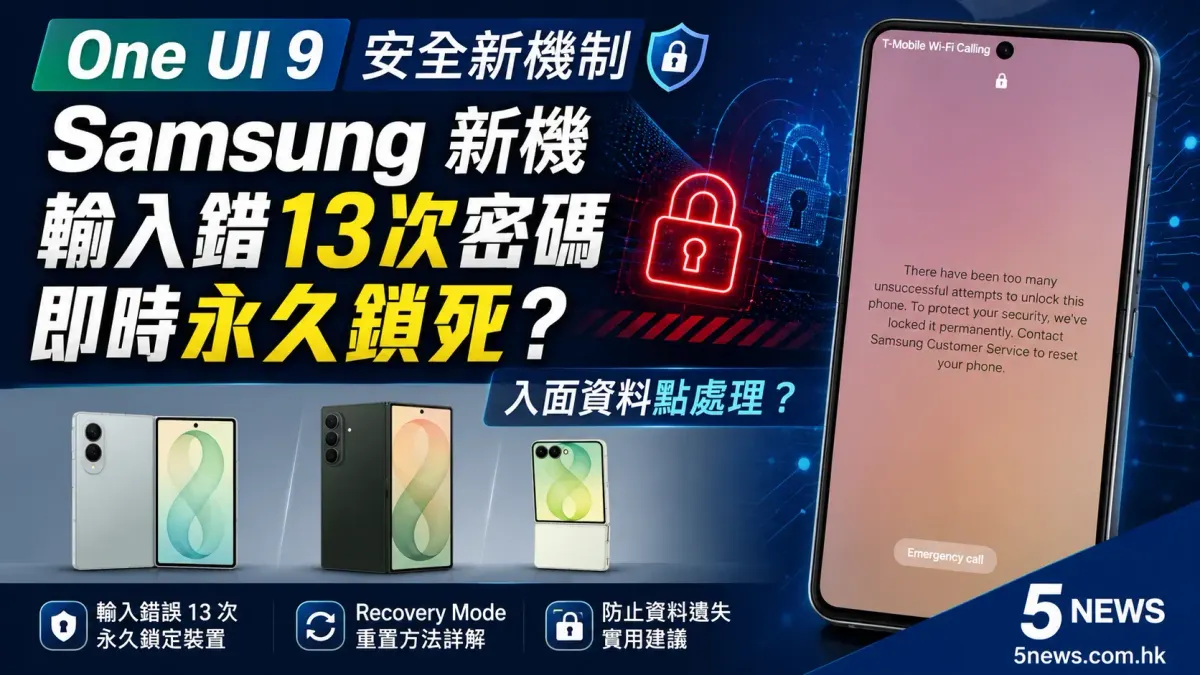
Galaxy Z Flip 8 / Fold 8 首發 One UI 9:13 次試錯即鎖機,一文睇清防盜設計與應對方法
喺智能手機承載住大量個人私隱、金融資料同生活紀錄嘅年代,手機製造商對資訊安全嘅要求亦越來越高。Samsung 喺隨新一代折疊螢幕手機(例如 Galaxy Z Flip 8)推出嘅 One UI 9(基於 Android 17)系統入面,引入咗一項相當強硬嘅安全防禦措施:如果用戶連續 13 次輸入錯誤嘅 PIN 碼或者密碼,手機將會進入永久鎖定狀態(Permalock)。
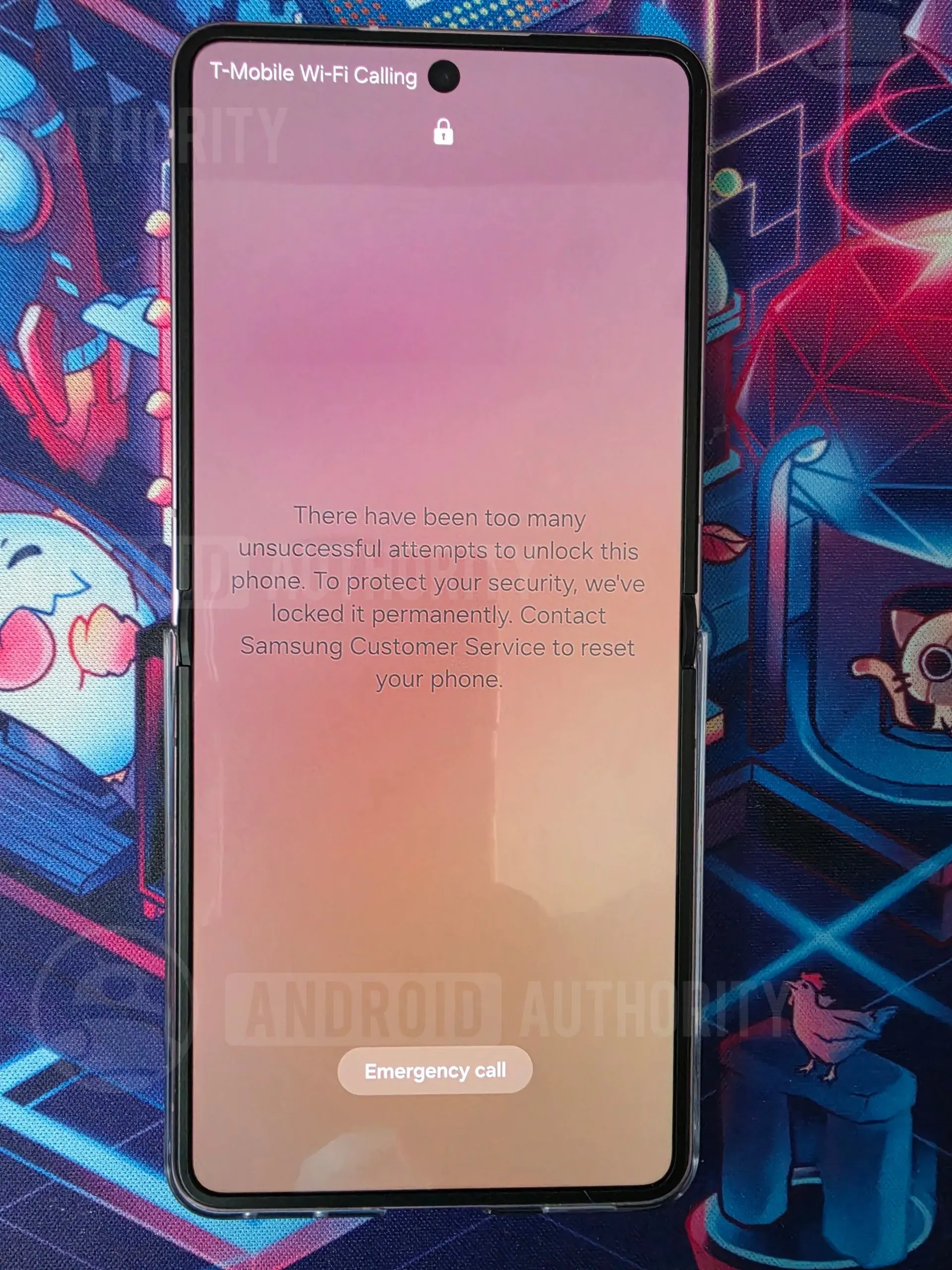
呢個改變代表住,日後如果忘記密碼或者被其他人嘗試暴力破解,手機唔再只係「等待幾分鐘再試」,而係會直接將系統鎖死,要求用戶尋求客服協助或者手動將手機恢復原廠設定。以下為大家整理呢個機制嘅背景、實測運作邏輯、重置教學,以及各項實用防範建議。
One UI 9 密碼鎖定機制嘅運作邏輯
喺舊版嘅 Android 系統或者 One UI 入面,當用戶輸入多次錯誤密碼之後,系統通常只會實施「漸進式延遲」,例如輸入錯 5 次後暫停 30 秒,再錯就暫停 1 分鐘、5 分鐘、30 分鐘等。雖然延遲時間會越來越長,但理論上只要有耐心,依然可以繼續嘗試。
不過喺 One UI 9 入面,Samsung 配合 Android 17 嘅底層安全強化,將防禦層級進一步提高:
漸進式延遲與最後通牒
當用戶開始連續輸入錯誤密碼,系統依然會先觸發延遲機制。每次失敗都會拉長下一次嘗試嘅等待時間。但當嘗試次數累積到 第 13 次 嘅時候,系統就會正式觸發「永久鎖定」(Permalock)。
永久鎖定畫面顯示內容
一旦達到 13 次失敗嘅門檻,手機螢幕就會顯示警告字句,指示用戶需要聯絡 Samsung 客服(Samsung Customer Service)以了解下一步行動。喺呢個畫面上面,系統並唔會提供任何快速重置或者輸入備用帳號密碼解鎖嘅按鈕。
| 階段 | 輸入失敗次數 | 系統反應 |
|---|---|---|
| 初期試錯 | 1 - 5 次 | 正常提示密碼錯誤 |
| 中期延遲 | 6 - 12 次 | 觸發漸進式冷卻時間(需等待數分鐘至數小時) |
| 永久鎖死 | 第 13 次 | 觸發 Permalock,畫面鎖定並提示聯絡客服,無法再輸入密碼 |
手機不幸鎖死,有咩解決方法?
當手機進入永久鎖定狀態之後,用戶有兩種情況需要處理,具體取決於用戶喺鎖機前有冇開啟「自動恢復原廠設定」功能。
情況 A:已預先開啟「自動恢復原廠設定」(Auto Factory Reset)
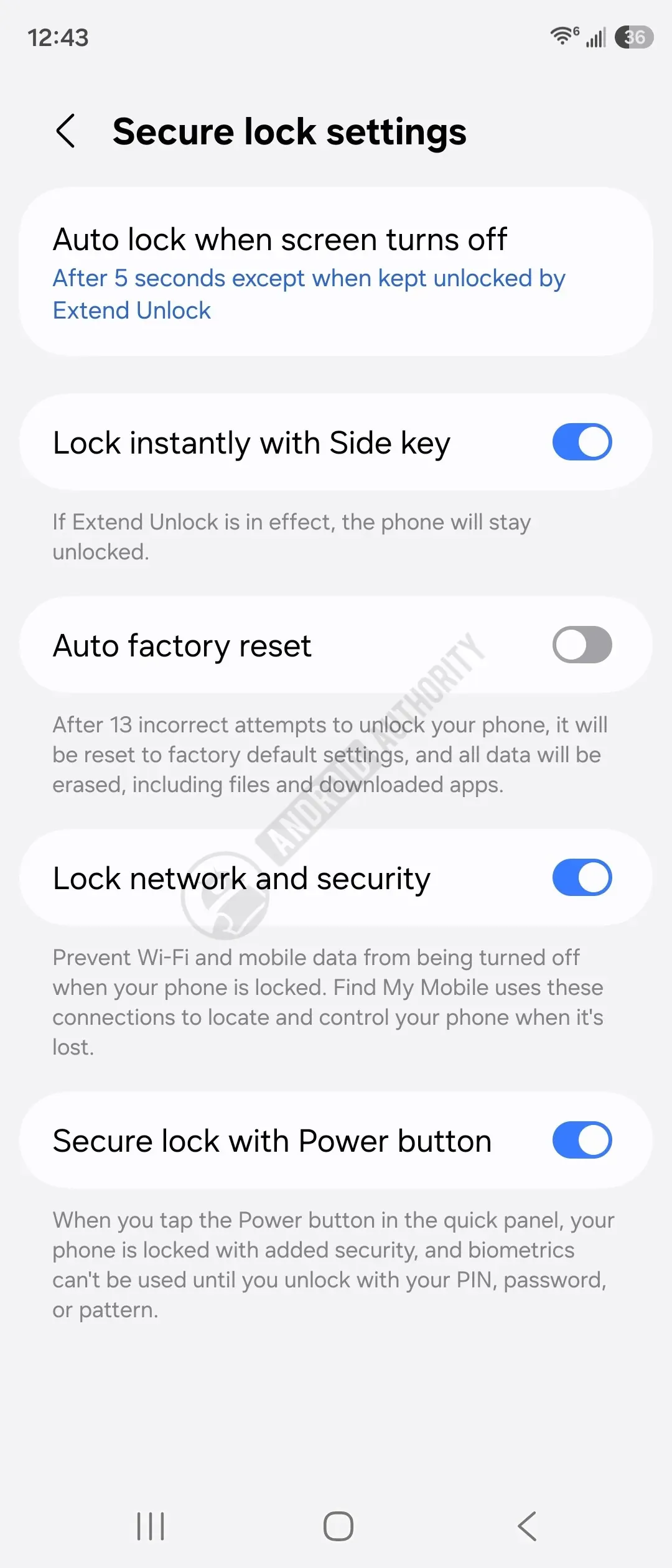
喺 Samsung 手機嘅安全設定入面,原本就有一項名為「Auto Factory Reset」嘅開關。如果用戶喺平時已經開啟咗呢個功能,當連續輸入錯誤密碼達指定次數(喺 One UI 9 入面為 13 次)之後,手機就會自動抹除所有資料並恢復原廠設定。雖然資料會消失,但手機可以直接重新開機進行初始設定。
情況 B:未開啟自動重置(手動進入 Recovery Mode)
如果平時冇開啟 Auto Factory Reset,當手機觸發 Permalock 之後,螢幕只會提示你聯絡客服。由於客服喺無法確認身份或者沒有權限嘅情況下亦無法遠端幫你解開本機 PIN 碼,最終用戶必須自行透過 恢復模式(Recovery Mode) 進行強制重置。
手動進入 Recovery Mode 步驟教學:
- 關閉手機電源:長按電源鍵與音量減鍵將手機完全關機。(若無法正常關機,可長按電源鍵加音量減鍵約 10 秒強制重啟,並喺螢幕變黑嘅瞬間切換按鍵組合)。
- 連接電腦:使用 USB-C 數據線將手機連接至電腦(電腦需處於開機狀態,此為近年 Samsung 手機進入 Recovery Mode 嘅必要條件)。
- 按組合鍵開機:同時按住「電源鍵」同「音量加鍵」,直至螢幕顯示 Samsung 標誌後放開電源鍵,繼續按住音量加鍵。
- 進入選單:成功進入 Recovery Mode(文字介面)後,使用「音量鍵」上下移動光標,選擇
Wipe data/factory reset。 - 確認重置:按「電源鍵」確認,並選擇
Factory data reset。 - 重新啟動:完成清除後,選擇
Reboot system now重啟手機。
重要提示:重置後,手機會觸發 Android 嘅 FRP(Factory Reset Protection)機制。用戶喺重新設定手機時,必須輸入原本喺該部手機綁定嘅 Google 帳號或者 Samsung 帳號密碼,方可完成開機,以確保奪取手機者無法輕易使用。
功能影響分析:安全性提升 vs. 誤觸風險
Samsung 喺 One UI 9 採用咁嚴格嘅防護機制,喺資訊安全上有明顯嘅好處,但同時亦為日常使用帶來一定程度嘅隱憂。
安全防護優勢
- 有效阻截暴力破解(Brute-force Attacks):自動化破解工具需要嘗試數千至數萬次組合,13 次嘅限制令黑客完全失去透過軟體暴力撞密碼嘅可能性。
- 保障遺失手機後嘅個人私隱:手機一旦不幸遺失或者被盜,強硬嘅鎖定機制可以確保入面嘅相片、銀行 App 同埋通訊紀錄唔會輕易被破解流出。
日常使用隱憂
- 兒童玩手機導致鎖死:唔少家長會將手機借俾小朋友玩,小朋友喺無意中連續亂按密碼,好容易就會喺短時間內達到 13 次嘅門檻。
- 口袋誤觸(Pocket Dialing):若手機防誤觸功能失效,或者螢幕喺口袋中被汗水/摩擦觸發,可能喺不知不覺間累積錯誤次數。
- 長者記錯密碼:長者如果忘記密碼,喺焦慮之下連續多次輸入錯誤,極易將手機鎖死。
各大系統安全鎖定機制比較
為咗讓大家更清楚了解 One UI 9 嘅改變,以下整理咗目前主流手機系統喺密碼輸入失敗時嘅處理機制比較:
| 系統/品牌 | 試錯上限門檻 | 達到門檻後嘅系統反應 | 解鎖/恢復途徑 |
|---|---|---|---|
| Samsung One UI 9.0 | 13 次 | 永久鎖死(Permalock),提示聯絡客服 | 需手動進入 Recovery Mode 重置或依賴 Auto Factory Reset |
| Samsung One UI 8.5 或更舊 | 15 - 20 次(視乎版本) | 漸進式延遲(最高可達數小時),可開啟 Auto Reset | 繼續等待冷卻時間後輸入,或用 Find My Mobile 遠端重置 |
| Apple iOS (iPhone) | 10 次 | 停用 iPhone(顯示「無法使用 iPhone」) | 可直接喺螢幕選擇「清除 iPhone」,或透過 iTunes/Finder 重置 |
| 原生 Android 14 / 15 | 無固定永久鎖死 | 漸進式延遲,每次失敗拉長冷卻時間 | 等待冷卻時間結束後繼續輸入 |
註:目前 Samsung 官方說明文件指出,13 次鎖死政策暫時適用於「預設出廠即搭載 One UI 9.0」嘅新裝置(例如新一代折疊機)。至於由舊版本(如 One UI 8.5)升級上 One UI 9 嘅舊機型,會否套用完全相同嘅強制鎖死邏輯,仍有待官方進一步公布。
預防資料全失嘅 4 大實用建議
面對 One UI 9 呢個「不可逆轉」嘅安全機制,用戶喺日常生活中應該做好以下幾項預防措施,避免因為一時失誤而損失重要資料:
定期進行雲端備份
由於重置手機會清空所有資料,建議開啟 Samsung Cloud 同埋 Google Drive 嘅自動備份功能。確保相片、通訊錄、應用程式資料等都有最新嘅備份副本。
善用生物識別輔助解鎖
儘管系統要求定期輸入 PIN 碼或密碼以確保安全,但設定好「指紋辨識」或「人臉辨識」可以大幅減少手動輸入密碼嘅次數,從而降低輸錯密碼嘅機會。
謹慎評估「自動恢復原廠設定」開關
如果你嘅手機經常有機會俾小朋友接觸,建議喺「設定」>「安全性與私隱」內,考慮是否需要保持開啟 Auto Factory Reset。雖然未開啟亦要手動重置,但至少唔會喺毫無預警下自動抹除資料。
設定 SmartThings Find (Find My Mobile)
確定手機已登入 Samsung 帳號並開啟「遠端解鎖/遠端定位」功能。萬一手機遺失或者出現異常,可以透過網頁版 SmartThings Find 嘗試進行遠端管理或備份。
常見問題解答 (Q&A)
Q1:咩係 One UI 9 嘅「13 次密碼錯誤鎖死」機制?
答:呢個係 Samsung 喺 One UI 9(基於 Android 17)加入嘅全新安全措施。當用戶連續 13 次輸入錯誤嘅 PIN 碼或解鎖密碼,系統就會進入永久鎖定狀態(Permalock),無法再繼續輸入密碼解鎖。
Q2:試錯 13 次期間,手機會唔會有警示或者延遲?
答:會嘅。喺達到 13 次之前,系統依然會實施漸進式延遲機制(例如等待 30 秒、1 分鐘、5 分鐘等)。只有喺累積錯滿 13 次之後,才會完全觸發永久鎖死。
Q3:手機鎖死之後,螢幕會顯示啲咩?
答:螢幕會顯示警告訊息,告知用戶手機已被鎖定,並指示用戶聯絡 Samsung 客服(Samsung Customer Service)尋求協助。
Q4:鎖死畫面有冇得即刻按按鈕「恢復原廠設定」?
答:冇。鎖死畫面上並冇提供任何一鍵重置或者輸入備用帳號解鎖嘅按鈕。呢個設計係為咗防止未授權人士隨意透過螢幕按鈕清除手機資料。
Q5:如果不幸鎖死,入面嘅相片同資料仲拎唔拎得返?
答:如果冇預先備份至雲端,儲存喺手機本機嘅資料係無法直接拎返嘅。因為解鎖手機嘅唯一途徑係重置手機(Factory Reset),所有未備份嘅本地資料都會被抹除。
Q6:點樣手動進入 Recovery Mode 重置 One UI 9 手機?
答:需要將手機完全關機,使用 USB-C 數據線連接至一部開咗機嘅電腦,然後同時按住「電源鍵」與「音量加鍵」直至進入 Recovery Mode 文字介面,再選擇 Wipe data/factory reset 即可。
Q7:開啟「自動重置手機(Auto factory reset)」有咩優缺點?
答:優點係當達到 13 次失敗門檻時,手機會自動抹除資料,防止資料流出,亦省去手動進入 Recovery Mode 嘅步驟;缺點係如果係小朋友誤觸,資料會喺冇警告下瞬間消失。
Q8:呢個機制係咪所有升級到 One UI 9 嘅 Samsung 手機都有?
答:根據目前 Samsung 嘅官方文件說明,13 次鎖死政策暫時明確應用於「預先搭載 One UI 9 推出嘅新裝置」(如 Galaxy Z Flip 8)。舊款手機升級至 One UI 9 後會否完全跟隨,仍有待官方確認。
Q9:Samsung Galaxy Watch (One UI 9 Watch) 都有呢個鎖死功能嗎?
答:根據現時嘅測試與資料,喺 One UI 9 Watch 智慧手錶系統入面,暫時未發現有類似嘅 13 次永久鎖死機制。
Q10:如果比小朋友玩手機玩到鎖死,客服幫唔幫到手解鎖?
答:客服無法喺唔重置手機嘅情況下幫你「解開 PIN 碼」。由於加密金鑰與密碼綁定,客服通常只能指導你如何將手機恢復原廠設定。
Q11:點樣可以避免因為忘記密碼而導致手機資料全失?
答:最有效嘅方法係定期開啟 Samsung Cloud 或 Google Drive 自動備份、設定指紋/人臉生物識別輔助,以及確保 Samsung 帳號與 Google 帳號資料正確,方便重置後還原資料。
總結
Samsung 喺 One UI 9 引入嘅 13 次密碼失敗永久鎖定機制,無疑將 Android 手機嘅資安防禦水平提升至一個新高度,對於極度注重個人資料隱私嘅用戶而言係一項有力嘅保障。然而,對於一般用戶而言,呢項機制亦代表住試錯成本大大增加。建議大家喺日常使用中養成定期備份嘅習慣,並妥善保管個人密碼,以確保喺享受高強度安全保護嘅同時,亦能保障自己嘅資料安全。