
SSD 話死就死點算?硬碟續命必學!CrystalDiskInfo 教學與 S.M.A.R.T. 數據分析
電腦最怕壞嘅零件一定係硬碟,特別係 SSD 往往話死就死,隨時令珍貴資料化為烏有。其實硬碟內置咗 S.M.A.R.T. 監測機制,只要透過免費檢測軟件 CrystalDiskInfo,就可以一秒判斷硬碟健康狀態。呢篇文章將會詳細拆解各項關鍵數據、三色燈號代表嘅意義,以及面對警告提示時嘅正確處理方法。
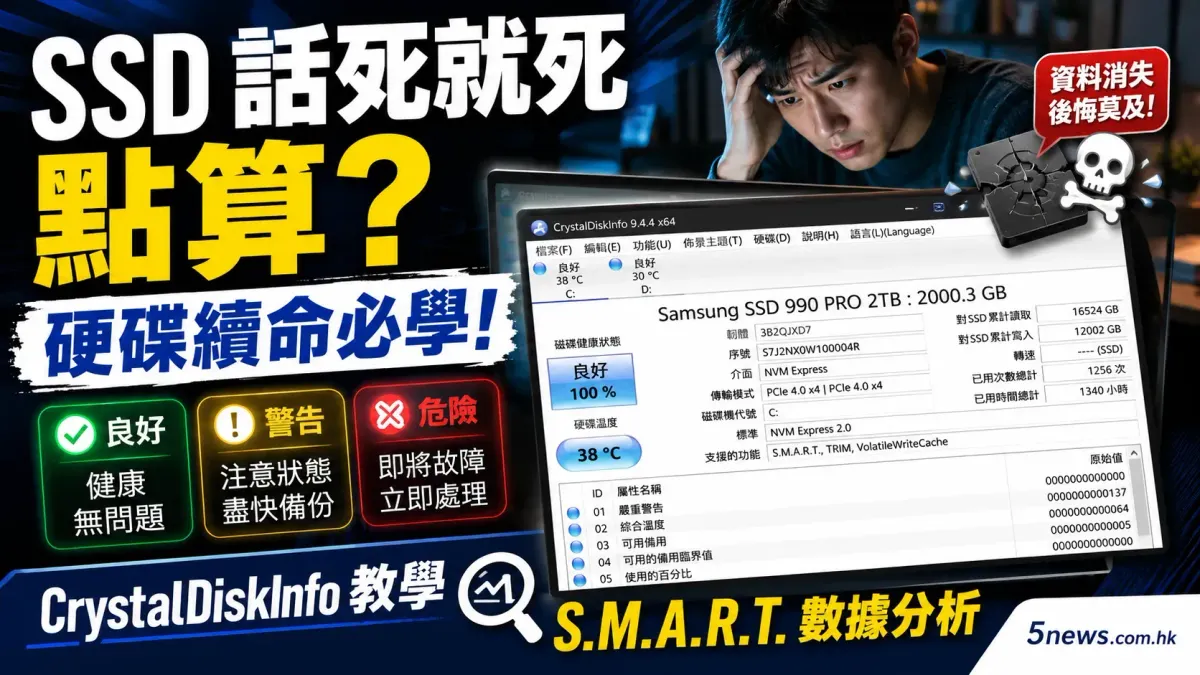
CrystalDiskInfo 完整指南:SSD 健康度點樣睇?出現黃字警告需要換嗎?
SSD 會「話死就死」
電腦入面最怕壞、壞咗最令人心痛嘅零件係乜嘢?相信唔少人嘅答案都會係硬碟。因為硬碟壞咗,帶走嘅唔單止係硬件本身嘅金錢價值,而係你珍貴嘅相片、重要工作文件同埋無價嘅回憶。
隨住科技發展去到 2026 年,高速嘅 NVMe M.2 SSD 已經成為香港、台灣、新加坡等華人地區絕大部分電腦嘅標準配置。雖然 SSD 速度極快、唔怕震動,但佢有一個致命缺點:相比起以前傳統機械硬碟(HDD)臨死前會發出「咔咔」聲或者讀取變慢,SSD 往往係「話死就死」,控制器一燒或者晶片耗盡,事前可以完全冇任何表面徵兆。
好消息係,其實無論係 HDD 定係 SSD,內部都有一套自我監測機制,叫做 S.M.A.R.T. (Self-Monitoring, Analysis, and Reporting Technology)。只要用啱工具將呢啲內部數據讀取出嚟,我哋就可以提早預知硬碟係咪已經接近極限。多年來,CrystalDiskInfo 一直係眾多 IT 專業人士同埋電腦用家做硬碟體檢嘅首選工具。呢篇分享將會詳細教大家點樣運用呢個軟件,防患於未然。
CrystalDiskInfo 基本資料整理
CrystalDiskInfo 係一款由日本開發者編寫嘅免費、開放源碼硬碟健康檢測工具。佢最大嘅賣點係將複雜難明嘅 S.M.A.R.T. 數據,轉化成一般用戶都容易理解嘅圖表同顏色燈號。
| 項目 | 詳細資訊 |
|---|---|
| 軟件名稱 | CrystalDiskInfo |
| 最新版本 | 9.9.1 (以 2026 年官網公佈為準) |
| 支援系統 | Windows 7 / 8 / 10 / 11 |
| 支援硬體 | 傳統 HDD、SATA SSD、NVMe M.2 SSD |
| 語言介面 | 內置多國語言(支援繁體中文) |
| 收費模式 | 完全免費、開放源碼 (Open Source) |
| 軟件優勢 | 介面直觀、設有免安裝版、可常駐監控溫度 |
| 使用限制 | 只具備監測功能,無法修復壞軌或救援資料;部分外置硬碟盒可能無法讀取數據 |
詳細使用教學:由下載到日常監控
要完全掌握硬碟健康,其實只需幾個簡單步驟。以下係手把手嘅應用教學:
第一步:選擇與下載合適版本
去到 CrystalDiskInfo 嘅官方網站,你會見到有幾個版本選擇。一般用家,我哋強烈建議下載 「Standard Edition (標準版)」 入面嘅 「ZIP (免安裝版)」。免安裝版嘅好處係唔需要修改系統登錄檔,下載解壓縮之後,直接點擊 DiskInfo64.exe (64-bit 系統) 就可以立刻運行,非常適合擺喺 USB 手指入面備用。
第二步:解讀主介面佈局
一打開軟件,你會見到一個充滿數據嘅視窗。我哋可以將佢分為三個主要區域:
- 頂部硬碟列表:如果你電腦安裝咗多過一隻硬碟,頂部會有一排按鈕俾你切換。每個按鈕都會顯示該硬碟嘅基本溫度同狀態。
- 左側核心狀態區:呢度係成個軟件最重要嘅部分。顯示住最大隻字嘅「健康狀態」同「溫度」。一般用家其實只要定期望下呢度,就已經足夠。
- 右側與底部詳細數據區:顯示硬碟嘅韌體版本、序號、介面標準(例如 PCIe 4.0 或 5.0)、通電次數同通電時間。底部嗰堆長串列表,就係最原始嘅 S.M.A.R.T. 數據。
第三步:設定開機自動監控
如果你想軟件長期幫你睇住硬碟溫度,可以喺頂部選單選擇 「功能 (Function)」 -> 「常駐 (Resident)」,然後再剔選 「隨 Windows 開機啟動 (Startup)」。設定好之後,佢就會縮細喺系統列(右下角時鐘旁邊),一旦硬碟溫度過高或者健康度下降,就會即時彈出視窗警告你。
核心設計概念:健康度與燈號點樣睇?
CrystalDiskInfo 嘅設計概念,係將複雜嘅數據視覺化。左上角嘅「健康狀態」會用三種顏色燈號幫你快速判斷,呢個亦係最實用嘅資訊:
- 藍色燈號(良好):代表硬碟目前一切正常,各項數據都喺安全範圍內。如果係 SSD,健康度通常會顯示 100% 或接近嘅高百分比。見到藍色,大家就可以安心繼續使用。
- 黃色燈號(警告):代表已經偵測到需要注意嘅異常數值,硬碟開始出現退化或者物理損耗。呢個時候硬碟通常仲可以正常讀寫,但已經係一個強烈嘅警號。你需要即刻備份重要資料,並密切觀察情況有冇惡化。
- 紅色燈號(不良):代表硬碟已經偵測到嚴重而且不可逆轉嘅硬件問題,隨時有全面罷工嘅風險。見到紅燈,請立刻停止存入新資料,馬上備份並準備更換硬碟。
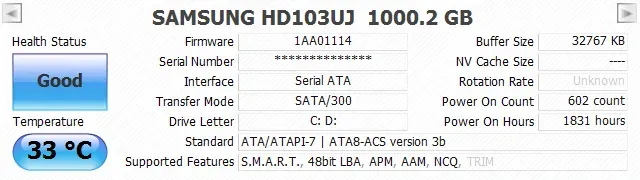
關於 SSD 嘅「健康度百分比」
好多用家見到 SSD 健康度由 100% 跌到 99%、95%,就會好緊張。其實對於 SSD 嚟講,儲存晶片(NAND Flash)有先天嘅寫入壽命限制(TBW - Total Bytes Written)。每次寫入資料,都會消耗極微量嘅壽命。所以健康度隨住使用時間慢慢下降,係完全正常嘅物理損耗,情況就好似車胎會慢慢磨蝕一樣。只要跌幅係緩慢而且燈號維持藍色,就唔需要太過擔心。
進階注意事項:不能忽視嘅 S.M.A.R.T. 數值
如果你想進一步了解硬碟發生乜嘢事,可以留意底部嘅 S.M.A.R.T. 數據。一般人唔需要全部明晒,只要𥄫實以下幾個關鍵指標就足夠。請留意,數據列表入面有「目前值」、「最差值」、「臨界值」同「原始值」。一般排錯,我哋最主要睇最右邊嘅 「原始值 (RAW Value)」(建議喺選單「功能」->「進階特徵」->「原始值」入面,設定為 10 [DEC] 十進制,會容易睇好多)。
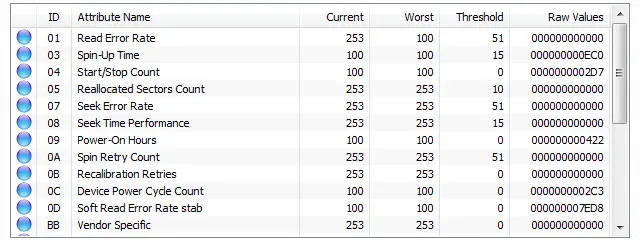
傳統 HDD 必須留意嘅死穴
- 05 重新分配磁區數量 (Reallocated Sectors Count):當硬碟碟片表面出現物理性損壞(壞軌),硬碟控制器會將壞區嘅資料搬去備用區域。如果呢個原始值唔係 0,並且持續增加,代表碟片正在快速退化,係硬碟臨終前最典型嘅先兆。
- C5 待處理磁區數量 (Current Pending Sector Count):代表硬碟讀取時遇到困難,疑似有問題但未完全確認係死症嘅磁區。出現數字就要提高警覺。
- C6 無法復原磁區數量 (Uncorrectable Sector Count):代表連硬碟本身嘅修正機制都救唔返嘅錯誤,出現數值通常意味住已經有資料損毀。
固態硬碟 SSD 專屬指標
- 總主機寫入量 (Total Host Writes):記錄隻 SSD 由出廠至今總共寫入咗幾多資料。買二手 SSD 時,呢個數值同「通電時間」係判斷隻硬碟有幾殘嘅最重要標準。
- 溫度 (Temperature):現時 PCIe Gen 4 同 Gen 5 嘅 M.2 SSD 運作時非常熱。一般建議待機溫度維持喺 40-50°C,全速運作時盡量保持低於 70°C。長期處於高溫會導致 SSD 啟動降速保護(Thermal Throttling),甚至加速電子零件老化。如果溫度長期過高,建議加裝散熱片。
比較與不同觀點:HDD 同 SSD 壞機前兆比較
好多時用家會問,既然都有 S.M.A.R.T.,係咪代表一定可以預測到壞機?其實唔一定。以下係 HDD 同 SSD 喺故障表現上嘅比較:
| 比較項目 | 傳統機械硬碟 (HDD) | 固態硬碟 (SSD) |
|---|---|---|
| 物理結構 | 磁頭、馬達、碟片等機械組件 | 控制器晶片、NAND 快閃記憶體 |
| S.M.A.R.T. 預警準確度 | 較高(壞軌通常會慢慢擴散,有跡可尋) | 較低(晶片耗盡有跡可尋,但控制器燒毀無法預測) |
| 壞機前表面徵兆 | 讀取變極慢、系統疾機、發出異常「咔咔」金屬聲 | 通常無徵兆、突然死機或重啟後底板認唔到硬碟 |
| 資料救援可能性 | 較高(可經無塵室開盤讀取剩餘磁區,費用昂貴) | 極低(控制器損壞或資料已執行 TRIM 清除後幾乎無法還原) |
從上述比較可見,CrystalDiskInfo 對於監測 HDD 壞軌同 SSD 壽命極具參考價值,但無法預測 SSD 控制器嘅突發性死亡。
硬碟出現警告,到底要唔要即刻換?
呢個係 KOL 信箱最常收到嘅問題:「我隻硬碟尋日變咗黃色,係咪要即刻去買過隻新?」
對於呢個問題,決策原則非常簡單:資料嘅價值,永遠高過一隻硬碟嘅價錢。 以下係具體嘅建議情境:
- 健康狀態藍色,但健康度跌至 80% 左右:繼續正常使用。證明損耗正常,定期每個月開軟件睇一次就可以。
- 健康狀態變黃,05 或 C5 壞軌數字出現 1 或 2,並緩慢增加:立刻將所有重要相片、文件複製到另一隻硬碟或雲端。隻硬碟仲可以用嚟裝遊戲或者存放唔重要嘅暫存檔,但絕對唔好再將唯一一份重要資料賭喺佢身上,同時可以開始物色新硬碟。
- 健康狀態紅色,或各項錯誤數字喺幾日內快速飆升:馬上備份,盡快更換新硬碟。強烈建議將該硬碟格式化或拔除,唔好再通電使用,避免拖慢成部電腦嘅運作。
CrystalDiskInfo 實用 Q&A
整理咗過往大家針對硬碟健康同埋軟件使用上最關心嘅 10 個問題:
Q1: CrystalDiskInfo 支援 Mac 電腦嗎?
A: 唔支援。CrystalDiskInfo 係專為 Windows 開發嘅軟件。Mac 用家可以使用系統內置嘅「磁碟工具程式」查看 S.M.A.R.T. 狀態,或者購買第三方軟件如 DriveDx。
Q2: 新買嘅 SSD 用咗幾個月,健康度跌到 99%,係咪買咗次貨?
A: 絕對唔係。SSD 只要有資料寫入就會扣減壽命,跌 1% 係極之正常嘅表現,只要唔係一兩個月內暴跌就無須擔憂。
Q3: 點解我隻外置 USB 硬碟喺軟件入面睇唔到數據?
A: 部分平價或者舊款嘅外置硬碟盒,佢嘅橋接晶片(Bridge Chip)並不支援 S.M.A.R.T. 訊號傳遞。呢個係硬件設計限制,軟件無法解決。
Q4: 軟件顯示「良好」,係咪代表絕對唔會死機遺失資料?
A: 唔係。軟件只能夠讀取硬碟內部紀錄。突發嘅電壓不穩、底板短路或者 SSD 控制器暴斃,都唔會事先喺 S.M.A.R.T. 反映出嚟。
Q5: 介面顯示溫度達到紅色警告,應該點樣解決?
A: 首先檢查電腦機箱內部散熱係咪良好、風扇有冇積塵。如果係 M.2 SSD,強烈建議購買並安裝專用嘅金屬散熱片,通常可以降溫 10-15°C。
Q6: 免安裝版同標準安裝版功能上有冇分別?
A: 核心檢測功能完全一樣。免安裝版優勢在於便攜,唔會留低垃圾檔案喺系統入面,係最推薦嘅版本。
Q7: 點解某啲數據嘅數值顯示為未知或者亂碼?
A: 唔同硬碟品牌對於 S.M.A.R.T. 欄位定義可能有些微差異。特別係某啲非主流品牌嘅 SSD,未被軟件數據庫收錄時,就會顯示唔到準確嘅項目名稱。
Q8: 出現壞軌(黃字)可以靠呢個軟件修復嗎?
A: 唔可以。CrystalDiskInfo 只係一塊「後視鏡」,話俾你知發生咩事,但唔具備修復功能。物理壞軌係無法靠任何軟件真正修復嘅,唯一解決辦法就係換硬碟。
Q9: 我買二手硬碟,對方截圖顯示狀態良好,可以完全相信嗎?
A: 截圖可以造假,而且有啲無良商人會透過專業工具「清零」S.M.A.R.T. 數據。面交時最好自己帶載有 CrystalDiskInfo 免安裝版嘅手提電腦即場測試,並核對通電時間係咪合理。
Q10: 點解兩隻同一日買、同型號嘅 SSD,健康度下降速度完全唔同?
A: 因為每部電腦嘅使用習慣唔同。一部只用嚟上網睇片,另一部可能日日做影片剪輯或者頻繁下載大型遊戲。寫入量(Host Writes)唔同,壽命消耗速度自然會有分別。
總結:預防勝於治療
CrystalDiskInfo 雖然無法幫你修理好已經損壞嘅硬碟,但佢扮演住一個非常稱職嘅「吹哨者」角色。透過讀懂 S.M.A.R.T. 數據,佢可以喺硬碟全面崩潰之前為你爭取到最寶貴嘅時間——就係搶救資料嘅時間。
硬碟會講嘢,問題係你有冇工具去聽。建議大家養成習慣,每隔一頭半個月打開軟件望一眼。如果見到黃燈甚至紅燈,謹記「先備份、再換碟」嘅黃金原則。始終任何軟件都不能取代良好嘅備份習慣,最穩陣嘅做法依然係遵守「3-2-1 備份法則」(3 份資料、2 種不同儲存媒體、1 份存放異地)。希望呢篇教學幫到大家,遠離痛失資料嘅慘劇!