
USB 唔夠快?原來可能係你插 USB 唔夠快嘅問題!
日常使用 USB 3.0 裝置時,若傳輸速度異常緩慢,問題未必出於硬件故障。日本零售商指出,慢慢插入 USB 3.0 Type-A 接頭會導致系統優先偵測 USB 2.0 觸點,從而鎖定低速模式。本文將深入解析呢個現象背後嘅物理設計原理、實際影響範圍,並提供簡單有效嘅解決方法同接口比較,助你發揮裝置應有嘅傳輸效能。
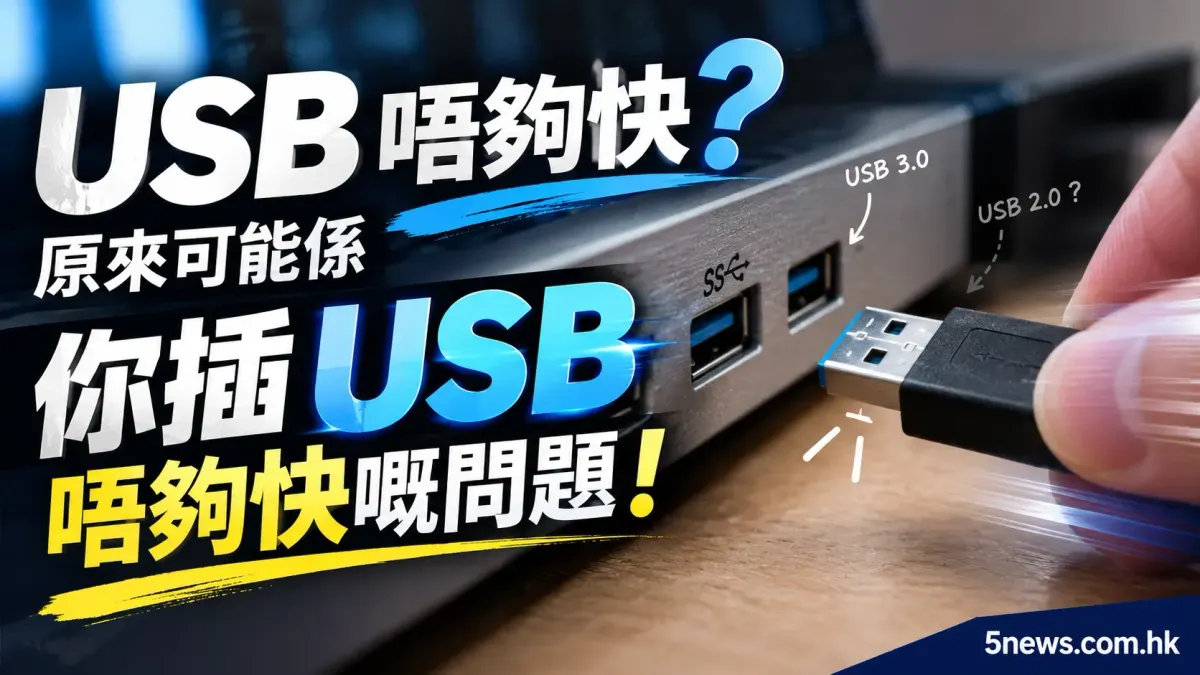
慢插 USB 3.0 會降速至 2.0?深入解析 Type-A 接口嘅物理設計與實用影響
日常使用外置硬碟或 USB 手指時,部分人習慣「溫柔」地慢慢將插頭推入插座,擔心用力過猛會損壞接口。不過,如果你發現明明使用緊 USB 3.0(或更高規格)嘅裝置,傳輸大型檔案時速度卻只有 30 至 40 MB/s(即係 USB 2.0 嘅實際極限),問題未必出於線材或硬碟故障,而可能係插入嘅手法導致。近期有海外科技媒體同日本電腦零售商指出,呢個係一個客觀存在嘅硬件現象:過慢插入 USB 3.0 Type-A 接頭,會令系統在無通知嘅情況下,將連線速度降級為 USB 2.0。作為經常測試各種數碼產品嘅編輯,我認為了解呢個機制對優化日常使用體驗頗有幫助,以下將為大家詳細拆解。
基本資料整理:USB 3.0 Type-A 降速現象概覽
為咗讓大家更清晰了解呢個現象,我哋整理咗相關嘅基本技術資料。呢個現象主要涉及 USB 接口嘅物理結構同系統偵測機制。
| 項目 | 詳細說明 |
|---|---|
| 現象名稱 | USB 3.x Type-A 慢插降速至 USB 2.0 |
| 受影響接口 | 主要為 USB 3.0 / 3.1 / 3.2 Gen 1 嘅 Type-A 接口(通常為藍色插頭) |
| 正常速度 | USB 3.2 Gen 1 理論速度為 5Gbps(實際傳輸約 400 至 500 MB/s) |
| 降速後速度 | USB 2.0 High Speed 理論速度為 480Mbps(實際傳輸約 30 至 40 MB/s) |
| 觸發原因 | 插入速度過慢,導致 USB 2.0 觸點先接通並完成系統握手 |
| 是否損壞硬件 | 否,此為正常嘅向下相容設計機制,不會對端口或裝置造成物理損傷 |
設計概念分析:點解慢插會觸發降速機制?
呢個現象並非系統錯誤(Bug),而係 USB 規格為咗確保「向下相容」舊有設備所產生嘅設計結果。我哋可以從物理結構同通訊協議兩方面去理解。
首先,從物理結構來看,標準嘅藍色 USB 3.0 Type-A 插頭內部其實設有兩排金屬觸點:
- 淺處第一排(4 針):屬於舊款 USB 2.0 嘅標準針腳,主要負責供電與基礎資料傳輸。
- 深處第二排(5 針):屬於 USB 3.0 SuperSpeed 嘅高速資料針腳,負責提供 5Gbps 或以上嘅傳輸頻寬。
其次,從通訊協議來看,當裝置插入電腦時,主機板會喺接通電源嘅瞬間開始進行「連線握手(Handshake)」。根據 USB-IF(USB 實施者論壇)嘅規範,超高速握手嘅偵測時間窗口非常短,大約只有 100 至 200 毫秒。
如果使用者插入嘅速度過慢,淺處嘅 USB 2.0 觸點會率先接通。此時系統已經完成咗 USB 2.0 嘅身份確認程序;但當深處嘅 USB 3.0 針腳終於接觸到插座時,系統嘅高速偵測窗口已經關閉。因此,電腦會直接認定呢個只係一個普通嘅 USB 2.0 裝置,並鎖定喺最高 480Mbps 嘅速度上運行。
實際使用心得與情境影響
在實際測試同日常使用中,呢個降速過程完全「無通知提醒」。無論係 Windows 定係 macOS 系統,發生呢種情況時都不會彈出任何錯誤訊息,亦不會提示「裝置正運作於較低速度」。對一般使用者而言,裝置依然可以正常讀寫檔案,容易令人誤以為硬件本身效能衰退,甚至錯誤咁購買新嘅硬碟或線材。
呢種降速對特定設備嘅影響尤為明顯,我哋可以透過具體情境去評估:
- 外置 SSD 使用者:目前主流嘅外置 SSD 理論讀寫速度可達 500 MB/s 至 1000 MB/s。若降速至 USB 2.0 嘅 40 MB/s,備份一個 50GB 嘅大型遊戲或 4K 影片專案,時間會由原本嘅約 2 分鐘,暴增至超過 20 分鐘。呢種效率落差對於需要頻繁移動資料嘅創作者而言係難以接受嘅。
- 影像擷取卡(Capture Card):對於遊戲實況主或影片創作者,擷取卡依賴高速頻寬來傳輸無壓縮嘅影像訊號。若降速至 USB 2.0,可能無法支援 1080p 60fps 嘅高畫質串流,導致 OBS 等軟體出現畫面卡頓、掉幀或自動降級解析度嘅情況。
- 高速網絡卡(如 2.5GbE USB 網絡卡):部分筆電使用者會透過 USB 擴展高速網絡。一旦降速,網絡頻寬會由 2.5Gbps 暴跌至不足 100Mbps,嚴重影響內網 NAS 傳輸速度或高負載嘅上網體驗。
不過需要注意,如果持續地出現慢速結果,即使改變插入手法都無法改善,咁就可能係線材內部斷裂、接口金屬彈片磨損,或主機板 USB 控制器出現故障,需要進一步排查硬件健康狀態。
解決方案與不同接口比較 (Type-A vs Type-C)
要解決呢個降速問題其實非常簡單,完全無需更換線材或重新安裝驅動程式。以下係幾個實用嘅處理方法同系統驗證步驟:
- 果斷快速插入:插入 USB 3.0 Type-A 裝置時,動作需要乾脆俐落,一口氣插到底,確保兩排針腳能夠喺百毫秒內同時接通,觸發正確嘅高速握手協議。
- 重新拔插一次:若懷疑目前速度已經被限制喺 USB 2.0,只需將接頭拔出,等待兩秒後再以正常速度重新插入,系統通常會重新偵測並恢復 SuperSpeed 高速模式。
- Windows 系統驗證方法:右鍵點擊「開始」選單,選擇「裝置管理員」。展開「通用序列匯流排控制器」,尋找你嘅裝置名稱(例如「USB 大量儲存裝置」)。雙擊打開內容,切換至「連線」分頁,查看「目前連線速度」。如果顯示 480 Mbps,即代表運行於 USB 2.0;若顯示 5000 Mbps 或更高,則代表已成功運行於 USB 3.x 模式。
- macOS 系統驗證方法:按住 Option 鍵點擊左上角蘋果選單,選擇「系統資訊」。在左側側邊欄選擇「USB」,於右側裝置樹狀圖中點擊你嘅外置裝置,查看「速度」一欄。正常應顯示「最高達 5 Gb/秒」或更高,若顯示「最高達 480 Mb/秒」則代表已降速。
從長遠來看,接口規格嘅演進亦解決咗呢個設計限制。現代設備逐漸普及嘅 USB Type-C 接口,其內部結構與 Type-A 完全不同。Type-C 採用對稱設計,不再依賴前後兩排嘅物理針腳順序來區分速度,而是透過晶片進行動態協議協商(Protocol Negotiation),因此完全不會出現「慢插降速」嘅尷尬情況。
| 接口類型 | 物理觸點設計 | 慢插降速風險 | 向下相容性 |
|---|---|---|---|
| USB 3.x Type-A | 淺處 4 針 (2.0) + 深處 5 針 (3.0) | 高(依賴插入速度) | 優秀(物理層面直接相容) |
| USB Type-C | 對稱式多針腳設計,無前後之分 | 極低(協議自動協商) | 優秀(透過晶片與線材協商) |
常見問題 Q&A
以下整理咗讀者關於 USB 降速現象最常見嘅 10 個問題,希望能解答大家嘅疑惑。
Q1:慢慢插入 USB 3.0 會否損壞電腦或裝置嘅接口?
A1:不會。此現象純粹係系統偵測時序導致嘅協議降級,屬於正常嘅向下相容機制,不會對金屬觸點或主機板造成任何物理損傷。
Q2:點樣確認我嘅裝置而家係咪運行緊 USB 2.0 速度?
A2:可以透過 Windows 嘅「裝置管理員」查看 USB 控制器屬性,或者使用免費工具如 USB Device Tree Viewer,檢查裝置當前協商嘅速度係咪顯示為 480Mbps。
Q3:如果已經慢插咗,除咗重新拔插,仲有冇其他方法恢復高速?
A3:可以嘗試在系統中「安全移除硬體」,然後再重新插入;或者重新啟動電腦,讓系統喺開機時重新進行完整嘅硬件偵測。
Q4:所有 USB 3.0 Type-A 裝置都會出現呢個問題嗎?
A4:並非絕對。部分裝置嘅固件(Firmware)設計較為寬容,或者主機板嘅 USB 控制器偵測邏輯較長,可能容許較慢嘅插入速度,但為咗穩定起見,依然建議快速插入。
Q5:USB-C 轉 Type-A 嘅轉接頭會唔會都有同樣問題?
A5:會。因為最終插入電腦嘅一端依然係 Type-A 接口,物理觸點嘅前後順序依然存在,所以慢插依然有機會觸發降速。
Q6:點解 USB 規範要設計成先接觸 USB 2.0 嘅針腳?
A6:主要係為咗確保向下相容性。當插入舊款 USB 2.0 裝置時,系統可以立即識別並供電,而無需理會深處嘅高速針腳,確保舊設備在任何主機上都能穩定運作。
Q7:如果線材本身質量差,會唔會加劇呢個降速現象?
A7:會。劣質線材嘅插頭公差較大,或者內部彈片鬆弛,會令觸點接觸嘅時間差變大,更容易錯過 USB 3.0 嘅短暫握手窗口。
Q8:Mac 電腦使用者會唔會受到呢個問題影響?
A8:會。只要 Mac 配備傳統嘅 USB Type-A 接口(或透過擴展塢使用),其底層嘅 USB 協議握手邏輯與 Windows 相同,同樣會受到慢插導致降速嘅影響。
Q9:外置機械硬碟(HDD)慢插降速,影響大唔大?
A9:影響相對較細。因為傳統 2.5 吋或 3.5 吋機械硬碟嘅實際連續讀寫速度通常介乎 80 至 150 MB/s,雖然高於 USB 2.0 極限,但日常使用中嘅速度落差感不如外置 SSD 那麼明顯。
Q10:未來嘅 USB4 或 Thunderbolt 接口會唔會有類似問題?
A10:不會。新一代規格全面採用 Type-C 物理接口,並且依賴複雜嘅電子協議協商(如 PD 協議),不再依賴單純嘅物理觸點接觸順序來決定傳輸模式。
總結
USB 3.0 Type-A 接口慢插導致降速至 USB 2.0 嘅現象,係硬件向下相容設計下嘅一個有趣副產品。了解呢個物理結構與系統握手時序嘅關係,有助我哋喺日常使用中避免不必要嘅效能流失。遇到傳輸速度異常時,不妨先嘗試果斷地重新拔插一次,這往往係最簡單有效嘅排查步驟。隨著 Type-C 接口嘅全面普及,呢類基於物理接觸順序嘅小煩惱將會逐漸成為歷史,但在過渡期內,掌握正確嘅使用習慣依然係發揮數碼產品最佳效能嘅關鍵。