
iPhone 用家喜訊:WhatsApp 加入通話內麥克風控制功能,隔音設定更方便
WhatsApp 為 iPhone 用家推出咗新功能,而家大家可以喺語音通話介面入面,直接切換不同嘅麥克風模式,包括「語音隔離」同「寬頻譜」。以前需要拉出控制中心先可以設定,而家撳個「更多」按鈕就可以揀,方便好多。系統仲會記住你嘅設定,下次通話自動套用。想知點用同埋支援邊幾款 iPhone?即刻睇吓詳細報導。

WhatsApp 新功能快訊:通話介面直接切換麥克風模式
WhatsApp 最近為 iOS 版本推出咗一項實用嘅更新。用家而家可以喺進行語音通話期間,直接喺 WhatsApp 嘅通話介面入面,切換 iPhone 嘅麥克風模式。呢項改動令到用家唔需要再中途跳出畫面去控制中心設定,大大提升咗通話操作嘅便利程度。
通話介面直接設定,無需開啟控制中心
根據科技資訊網站 WABetaInfo 嘅最新發現,WhatsApp 已經將麥克風模式嘅設定整合到通話畫面之中。以往用家如果想喺通話期間改變收音效果,必須由螢幕頂部拉出 iPhone 嘅「控制中心」去進行調整。
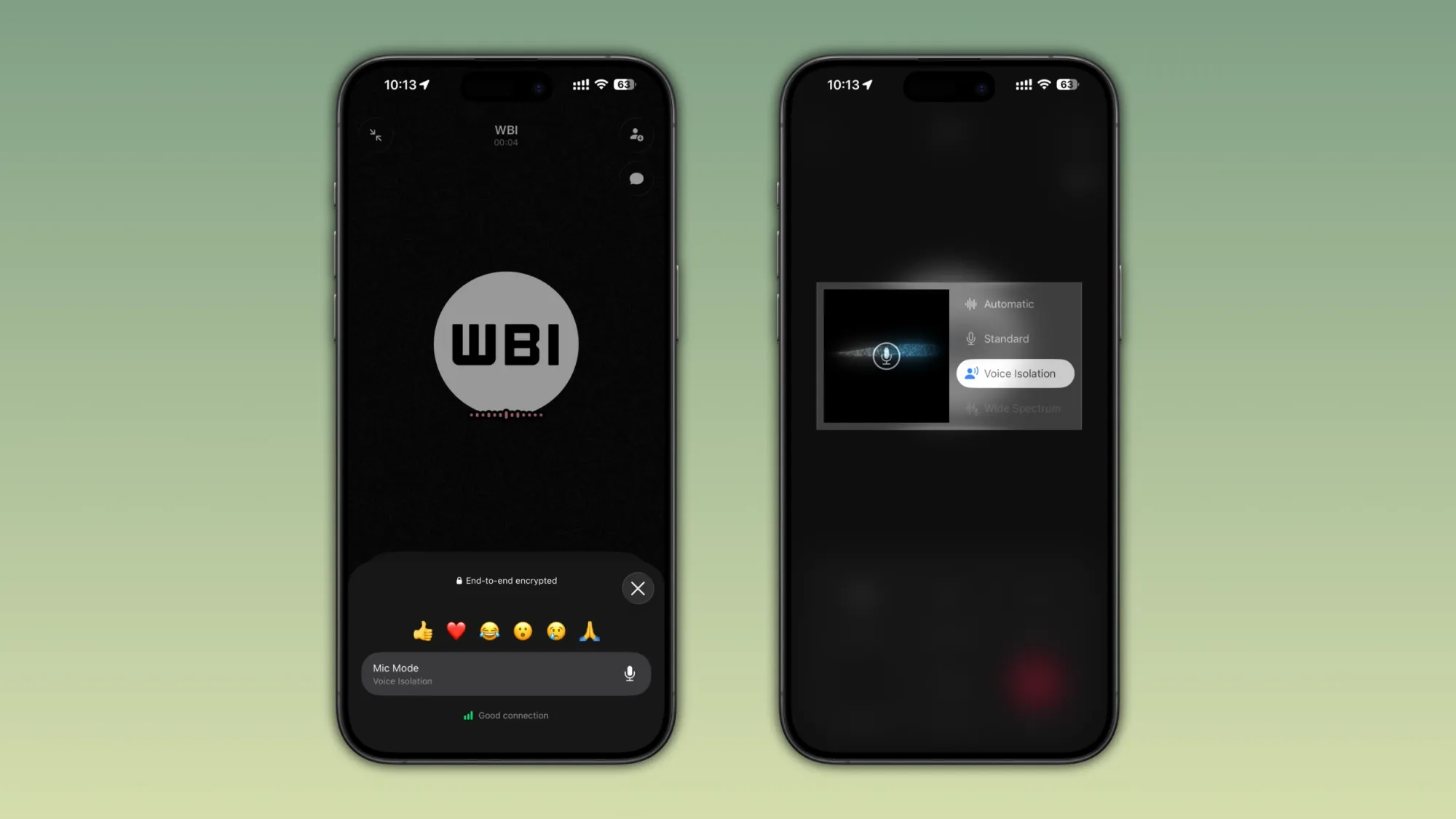
更新之後,通話介面底部會出現一個「更多」按鈕。點擊之後,用家就可以搵到「麥克風模式」選項,直接呼叫系統選單去選擇合適嘅收音模式。iOS 系統會即時套用新設定,過程唔會中斷或者影響現有嘅通話。
設定具備記憶功能,方便日後使用
值得留意嘅係,呢項麥克風設定係會保留記錄嘅。舉例講,如果用家喺今次通話選擇咗「語音隔離」模式,WhatsApp 喺未來嘅通話就會繼續使用呢個模式,直到用家再次手動更改為止。呢個設計對經常處於嘈雜環境(例如香港繁忙街道或者交通工具上)嘅人嚟講,可以節省每次重新設定嘅時間。
Apple 四大麥克風模式詳解與系統要求
為咗令讀者更清楚各個模式嘅實際用途,以下整理咗 Apple 官方對不同麥克風模式嘅說明,以及相關嘅硬件要求:
- 自動 (Automatic): 系統會因應通話方式自動選擇最合適嘅模式。例如用聽筒通話時會用「語音隔離」嚟阻隔環境噪音,用喇叭播放時就會轉用「標準」模式。呢個選項需要 iOS 18 或以上版本支援。
- 標準 (Standard): 使用預設嘅標準語音處理技術,適合一般安靜環境。
- 語音隔離 (Voice Isolation): 系統會優先處理並突顯你嘅人聲,同時過濾及阻隔周圍嘅環境噪音,非常適合喺街邊或者嘈雜嘅地方使用。
- 寬頻譜 (Wide Spectrum): 完全唔過濾環境聲音,將人聲同背景聲音一併收錄,適合需要對方清晰聽到現場環境聲嘅情況(例如演唱會或大自然環境)。
硬件及系統支援方面,「語音隔離」同「寬頻譜」功能需要配合 iOS 15 或以上版本,並且適用於 iPhone XR、iPhone XS 以及更新型號嘅手機。
總結
今次 WhatsApp 嘅更新將 iOS 系統原生嘅聲音處理功能更深度整合到應用程式之中,為用家帶來更流暢、更直覺嘅體驗。同大部分 WhatsApp 嘅新功能一樣,呢項更新會分階段逐步推送,所以未必所有用家都會即時睇到呢個新選項。如果暫時未見到相關設定,可以耐心等候,並建議平時保持應用程式喺最新版本,以獲取最佳嘅通訊品質。