
Windows 11 26H2 預設啟用「點即時還原」 系統故障救援機制全面解析
微軟宣佈將於 Windows 11 26H2 版本預設啟用「點即時還原」功能。此功能會每 24 小時自動建立系統快照,並於 72 小時內保留,協助用戶在系統故障時快速回復狀態。不過,預設啟用需滿足 200GB 或以上磁碟容量條件。本文將詳細比較新舊還原機制的差異,並提供實用操作指南,協助香港用戶更有效管理系統復原選項。
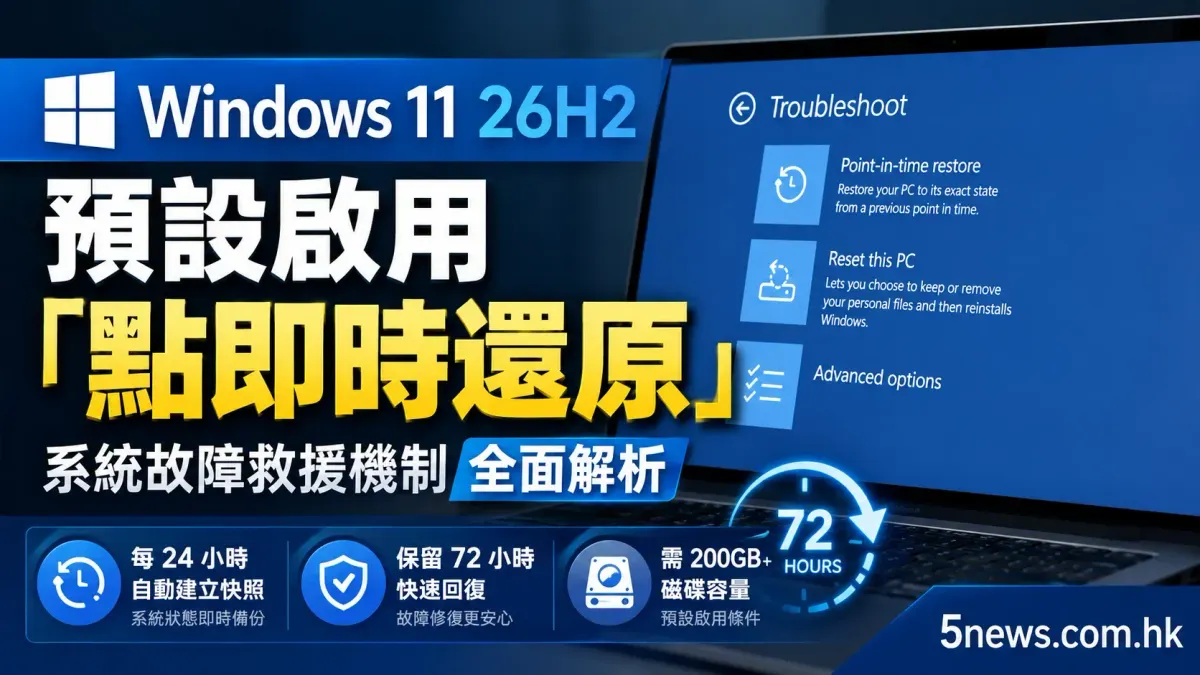
微軟 Windows 11 26H2 預設啟用「點即時還原」 系統故障救援新選擇
8月24日,微軟(Microsoft)透過官方技術支援文件公佈,將於今年稍後推出的 Windows 11 版本 26H2 中,預設啟用名為「點即時還原」(Point-in-time restore)嘅系統保護功能。當電腦因為錯誤嘅系統設定、軟件衝突或更新問題導致無法正常開機時,用戶可以直接選用此預設功能,嘗試將系統回復至較早時候嘅正常狀態。此舉旨在為一般用戶提供更自動化、更完整嘅系統復原體驗,減少依賴傳統需要手動設定嘅系統還原點。
運作機制與預設啟用條件
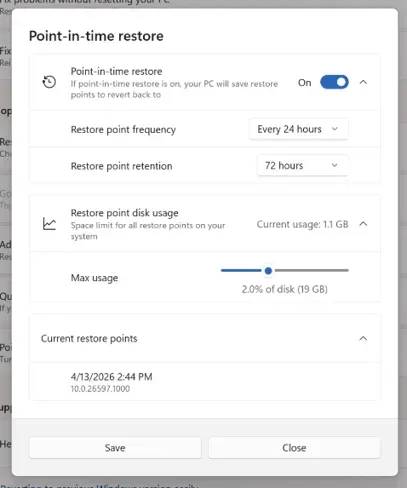
「點即時還原」嘅核心運作原理,係由 Windows 系統自動以固定間隔建立還原點。預設情況下,系統會大約每 24 小時自動建立一次整個系統嘅快照,並儲存於電腦本機硬碟內。呢啲還原點主要用於保留最多 72 小時,其後系統會自動將過期嘅還原點刪除,以釋放磁碟空間,避免長期佔用儲存資源。
值得注意嘅係,微軟為咗確保系統效能同儲存空間嘅平衡,對此功能嘅預設啟用設定咗明確嘅硬體門檻。Windows 作業系統嘅磁碟容量必須達到 200 GB 或以上,系統先會自動預設啟用此功能。對於磁碟容量較小(例如 128 GB 或 256 GB)嘅輕薄型筆記型電腦或平板裝置,此功能預設會保持關閉狀態,用戶需要手動進入設定進行啟用。此外,目前喺 IT 管理裝置上,此功能預設為停用,但由 Windows 11 26H2 開始,非管理裝置將全面預設啟用。
還原過程對資料嘅實際影響
執行「點即時還原」時,用戶必須清楚了解此操作對資料嘅影響範圍。與部分僅修復系統檔案嘅工具不同,點即時還原會將系統硬碟上嘅所有資料,包括檔案、應用程式、系統設定、密碼、憑證同加密金鑰,全部還原到所選定還原點當時嘅狀態。換言之,喺該還原點之後所進行嘅任何更改,包括新安裝嘅軟件、新建立嘅本機檔案或修改咗嘅密碼,都會永久遺失。
不過,有幾項重要嘅豁免情況需要注意。首先,儲存喺雲端服務(例如 Microsoft OneDrive)入面嘅檔案,並不會受到本機還原操作嘅影響,因為佢哋獨立於本機系統快照之外。其次,還原過程只會針對安裝咗 Windows 作業系統嘅硬碟進行,電腦內嘅其他次要硬碟或外接儲存裝置不會受到任何影響。
另外,如果用戶嘅裝置啟用咗 BitLocker 磁碟加密功能,喺進入 Windows 復原環境(WinRE)執行還原時,系統將會要求輸入 BitLocker 恢復金鑰。如果用戶遺失咗呢條金鑰,將無法完成還原程序。因此,微軟強烈建議用戶在執行還原前,確保裝置已連接電源,並且預先備份好重要嘅 BitLocker 金鑰。
「點即時還原」與傳統「系統還原」詳細比較
雖然「點即時還原」同傳統嘅「系統還原」(System Restore)同樣具備將電腦恢復到先前狀態嘅能力,但兩者在設計理念同實際應用上存在顯著差異。以下為兩者嘅詳細比較:
修復範圍:
- 點即時還原:針對整個系統,包括作業系統、應用程式、系統設定以及個人檔案。
- 系統還原:僅限於系統檔案與系統設定,個人檔案(如文件、相片)不會受到影響。
還原點建立頻率:
- 點即時還原:自動化運作,按規律大約每 24 小時自動建立一次。
- 系統還原:主要依賴事件觸發(例如安裝新軟件或驅動程式前),或需要用戶手動建立。
還原點保留時間:
- 點即時還原:最長保留 72 小時,過後自動刪除以節省空間。
- 系統還原:保留時間理論上為無限,實際取決於分配畀系統還原嘅磁碟空間上限。
設定與管理位置:
- 點即時還原:整合於現代化嘅 Windows「設定」應用程式內,介面較為直觀。
- 系統還原:仍然保留喺傳統嘅「控制台」內,需要較多步驟先可以進行配置。
儲存空間影響:
- 點即時還原:設計目標係減少對儲存空間嘅影響,預設最大使用限制為磁碟總容量嘅 2%。
- 系統還原:對儲存空間嘅影響相對較大,且需要用戶自行設定最大使用量。
微軟建議,如果兩種選項同時可用,用戶應優先嘗試「點即時還原」,因為佢能夠提供更完整且自動化嘅復原體驗。只有當用戶需要回溯超過 72 小時之前嘅狀態,或者「點即時還原」無法解決問題時,先應該轉用傳統嘅系統還原功能。
實用操作指南:如何檢查與執行還原
對於符合 200 GB 磁碟容量條件嘅用戶,可以透過以下步驟檢查或更改「點即時還原」嘅設定。請注意,只有本地管理員帳戶先有權限查看或編輯相關設定。
檢查與啟用設定:
- 喺 Windows 裝置上,進入「設定」>「系統」>「系統還原」。
- 選擇「時間還原點」選項。
- 點擊「檢視或編輯」。如果出現使用者帳戶控制(UAC)提示,請選擇「是」。
- 要啟用此功能,只需將開關切換為「開啟」狀態。
- 喺同一個設定對話框中,用戶可以查看目前還原點所佔用嘅磁碟空間,以及檢視可用嘅還原點列表。
執行還原程序:
當電腦出現嚴重問題無法正常進入桌面時,用戶需要進入 Windows 復原環境(WinRE)進行操作:
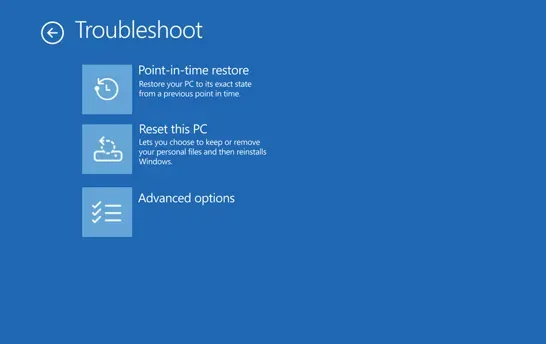
- 啟動裝置並進入 Windows 復原環境(通常可以透過連續中斷開機三次,或喺開機時按住 Shift 鍵並點擊重新啟動來進入)。
- 進入 WinRE 後,選擇「疑難排解」>「時間點還原」。
- 如果系統提示,請輸入您嘅 BitLocker 恢復金鑰。
- 喺列表中選取合適嘅還原點。
- 仔細檢視相關資訊後,選擇「繼續」以確認風險。
- 確認還原點選擇無誤後,選擇「還原」開始執行程序。
- 還原完成後,電腦將會自動重新啟動並嘗試載入 Windows。
警告:絕對唔好喺還原程序進行期間強制關機或斷電,這可能會導致電腦陷入無法使用嘅狀態。微軟強烈建議喺啟動還原程序前,先將筆記型電腦插上電源供應器。此外,還原過程可能會還原最近嘅安全更新,因此還原完成後,建議用戶檢查並安裝最新嘅 Windows 更新。
總結與給使用者嘅建議
微軟喺 Windows 11 26H2 預設啟用「點即時還原」,反映咗操作系統在自動化故障修復方面嘅進步。對於一般用戶而言,每 24 小時自動備份系統狀態嘅機制,能夠喺面對突如其來嘅軟件衝突或設定錯誤時,提供一個快捷嘅修復途徑。
然而,用戶必須留意 72 小時嘅保留期限以及 200 GB 嘅磁碟容量門檻。對於儲存空間有限嘅裝置,或者需要長期保留多個還原點嘅進階用戶,傳統嘅系統還原仍然係不可或缺嘅備選方案。此外,無論使用邊一種還原方式,定期將重要個人檔案備份至外部硬碟或雲端服務,始終係保障數據安全最可靠嘅做法。系統還原工具只能作為輔助修復手段,並不能取代正規嘅數據備份策略。