
Windows 11 隱藏功能教學:如何開啟 God Mode 集中管理系統設定
Windows 11 嘅設定介面雖然簡潔,但好多進階選項依然隱藏喺唔同選單之中。被稱為「God Mode」(上帝模式)嘅隱藏資料夾,能夠將所有控制台設定集中喺一個畫面,方便用家快速搜尋同修改系統配置。本文將會全面分析 God Mode 嘅設定方法、實際使用心得、系統影響,以及同傳統控制台嘅詳細比較,協助你提升電腦操作效率。
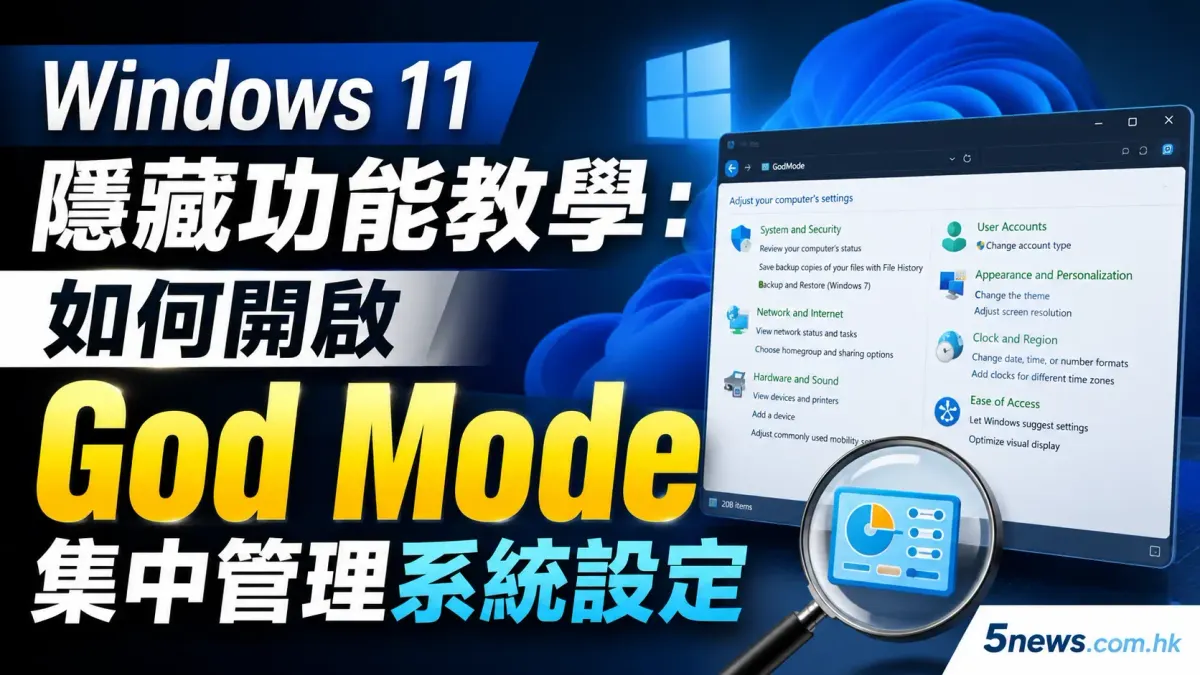
深入解析 Windows 11「God Mode」:隱藏設定大公開與實用評測
如果講到 Windows 11 相比起 Windows 10 最大嘅進步,好多人都會同意係佢嗰個全新嘅「設定」(Settings)介面。新介面睇落更加整潔、有條理,而且操作邏輯更加直觀,令到管理 Windows 11 隱私設定或者日常選項變得更加容易。
不過,無論新介面幾咁簡潔,對於一班對電腦操作有一定要求嘅進階用家(Power Users)來講,現有嘅設定介面依然未能涵蓋所有選項。有時候,為咗更改一個特定嘅網絡配置或者電源進階設定,用家依然需要重新打開傳統嘅「控制台」(Control Panel),喺迷宮一樣嘅選單入面左穿右插,先能夠搵到所需嘅項目。
基於呢個痛點,一個被外國電腦愛好者稱為「God Mode」(上帝模式)嘅隱藏功能再次喺討論區同科技社群引起關注。呢個功能容許用家將系統內過百個核心設定,全部集中喺一個資料夾入面,免卻不斷點擊選單嘅煩惱。呢篇文章將會詳細拆解呢個功能嘅背景、設定方法以及實際應用價值。
Windows 11 God Mode 基本資料整理
為咗令大家對呢個功能有一個清晰嘅初步概念,以下整理咗 God Mode 嘅基本資料:
| 項目 | 詳細內容 |
|---|---|
| 非官方名稱 | God Mode (上帝模式) / Master Control Panel |
| 官方技術名稱 | Windows Master Control Panel shortcut (基於 CLSID) |
| 支援系統版本 | Windows Vista, Windows 7, Windows 8, Windows 10, Windows 11 |
| 主要功能 | 將超過 200 個系統設定及工具集中於單一清單 |
| 收費 / 成本 | 完全免費(系統內建功能) |
| 所需技術水平 | 初階至中階(只需簡單複製及貼上指令) |
| 系統風險 | 極低(僅為建立捷徑,不涉及修改註冊表核心) |
點樣啟動 Windows 11 God Mode?
要喺 Windows 11 使用 God Mode,系統本身並冇提供一個直接嘅開關按鈕。用家需要透過一個特定嘅命名方式,自己手動建立呢個資料夾。整個過程非常簡單,只需要跟住以下步驟操作:
- 返回桌面:確保你而家處於 Windows 11 嘅桌面環境。
- 新增資料夾:喺桌面任何空白位置點擊滑鼠右鍵,選擇「新增」,然後點擊「資料夾」。
- 重新命名:將呢個新建立嘅資料夾重新命名為以下字串:
.{ED7BA470-8E54-465E-825C-99712043E01C}(注意:必須包含前面嘅小數點以及兩邊嘅花括號。) - 自訂名稱(選擇性):你能夠喺小數點前面加入任何你喜歡嘅名稱,例如
GodMode.{ED7BA470-8E54-465E-825C-99712043E01C}或者上帝模式.{ED7BA470-8E54-465E-825C-99712043E01C},兩者都會生效。 - 確認變更:按下 Enter 鍵確認。你會發現資料夾嘅圖示瞬間變成咗傳統控制台嘅圖示。
- 開始使用:雙擊打開呢個圖示,你就會見到一個包含過百個系統設定嘅詳細清單。
實際使用心得:好處與限制
喺實際操作環境中,God Mode 確實提供咗唔少便利,但同時亦有其操作上嘅限制。以下係綜合實際測試後嘅心得分析:
使用上嘅優勢
- 一目了然嘅清單設計:打開 God Mode 資料夾之後,所有設定都會根據字母或者類別排列。由「日期與時間」、「電源選項」到「裝置和印表機」,全部一覽無遺。對於需要頻繁轉換設定嘅用家,呢個設計大幅減少咗尋找路徑嘅時間。
- 強大嘅搜尋功能:由於所有項目都喺同一個資料夾入面,用家可以直接使用檔案總管右上角嘅搜尋列。輸入關鍵字(例如「藍牙」或「顯示」),系統就會即時過濾出相關設定,反應速度比喺開始選單搜尋更加快同準確。
- 捷徑提取方便:如果發現有幾個設定係特別常用(例如更改螢幕睡眠時間),用家可以直接將嗰個項目由 God Mode 資料夾拖曳到桌面,建立獨立捷徑。
操作上嘅限制
- 無法釘選到工作列:根據現時 Windows 11 嘅系統設定,用家無法直接將 God Mode 資料夾釘選(Pin)到工作列(Taskbar)或者開始選單(Start Menu)。每次使用都需要返回桌面打開。
- 部分設定依然會跳轉:雖然 God Mode 提供咗捷徑,但當你雙擊部分較新嘅設定(例如「檢視已安裝的字型」),系統依然會自動跳轉去 Windows 11 嘅現代版「設定」App,而唔係停留在傳統介面。
功能與系統概念分析
點解一個簡單嘅資料夾改名動作,就可以喚出所有系統設定?呢個涉及到 Windows 系統底層嘅 CLSID(Class ID)概念。
CLSID 嘅運作原理
喺 Windows 系統架構入面,每一個特殊資料夾或者系統組件(例如「我的電腦」、「資源回收筒」、「控制台」)都有一個獨一無二嘅識別碼,亦即係 CLSID。{ED7BA470-8E54-465E-825C-99712043E01C} 正正就係微軟預留畀「所有工作」(All Tasks)清單嘅專屬代碼。當你將資料夾命名為呢個代碼,Windows 檔案總管就會將佢識別為系統指令,並自動載入相對應嘅介面。
對系統安全嘅影響
好多用家聽到「God Mode」呢個名,會擔心開啟之後會唔會繞過咗系統嘅安全機制。客觀而言,呢個功能絕對安全。佢本質上只係一個「捷徑大集合」,並冇賦予用家額外嘅系統權限。任何需要系統管理員權限(Administrator Privileges)先可以更改嘅設定,喺 God Mode 入面點擊時,系統依然會彈出「使用者帳戶控制」(UAC)視窗要求授權。因此,企業 IT 部門或者一般家用電腦都可以安心建立。
傳統控制台 vs God Mode 比較
為咗令用家更清楚了解 God Mode 嘅定位,以下圖表對比咗 Windows 11 現代「設定」、傳統「控制台」以及「God Mode」嘅分別:
| 比較維度 | Windows 11 「設定」App | 傳統「控制台」 | God Mode (上帝模式) |
|---|---|---|---|
| 介面設計 | 現代化、極簡、適合觸控 | 傳統視窗、分類較多層次 | 純文字清單、可摺疊分類 |
| 設定齊全度 | 主要涵蓋日常使用選項 | 包含大量底層系統選項 | 包含所有控制台選項並全部展開 |
| 搜尋效率 | 良好(需依賴索引) | 較差(需進入特定類別) | 極高(單一資料夾內即時搜尋) |
| 導航方式 | 點擊選單、分層進入 | 點擊圖示、多重視窗 | 單一畫面上下捲動 |
| 目標受眾 | 一般大眾用家 | 習慣舊版 Windows 嘅用家 | IT 專業人員、進階用家 |
| 效能佔用 | 正常應用程式佔用 | 輕微 | 極低(僅為檔案總管檢視) |
從上述對比可見,God Mode 並非用來取代現代「設定」App,而係作為一個輔助工具,專門針對需要快速定位特定深層選項嘅情境。
10 個關於 Windows 11 God Mode 嘅常見問題 (Q&A)
基於上述嘅分析同實測,以下整理咗 10 個用家最常遇見嘅疑問:
1. God Mode 係咪微軟官方推出嘅正式功能?
唔係。「God Mode」只係外國科技社群同進階用家幫佢改嘅花名。微軟官方並無使用呢個名稱,其內部技術名稱為「Windows Master Control Panel shortcut」。
2. 開啟 God Mode 會唔會整壞部電腦?
唔會。佢只係一個將所有現存系統設定集中顯示嘅捷徑資料夾,並無修改任何核心程式碼或者登錄檔,對電腦硬件及軟件完全無害。
3. 如果我用緊 Windows 10,仲用唔用到呢個功能?
可以。呢個功能由 Windows Vista 年代已經存在,包括 Windows 7、Windows 8、Windows 10 以至最新嘅 Windows 11 都可以用相同嘅字串代碼開啟。
4. 點樣可以刪除 God Mode?
如果你唔想再用,只需要將桌面嗰個 God Mode 資料夾直接拉入資源回收筒,或者點擊右鍵選擇「刪除」就可以,唔會影響系統運作。
5. 點解我無法將 God Mode 釘選到工作列(Taskbar)?
因為 Windows 11 嘅工作列設計限制咗特定 CLSID 資料夾嘅直接釘選。呢個係系統介面限制,所以用家只能夠將佢放喺桌面或者其他一般資料夾內。
6. 我可以將資料夾改做中文名嗎?
可以。你只需要喺命名時輸入 系統總管.{ED7BA470-8E54-465E-825C-99712043E01C},小數點前面嘅文字支援任何語言,包括中文。
7. 開啟咗 God Mode 係咪代表我擁有最高權限?
唔係。God Mode 唔會改變你嘅帳戶權限。如果你使用普通使用者帳戶登入,點擊敏感設定時依然需要輸入管理員密碼。
8. 我可以將 God Mode 入面嘅單一設定複製出嚟嗎?
可以。你可以喺 God Mode 資料夾入面,用滑鼠左鍵㩒住你想要嘅特定設定(例如「變更時區」),然後拖曳到桌面,就會自動生成一個獨立捷徑。
9. 點解有啲選項點擊之後會開咗 Windows 11 嘅新介面?
微軟近年積極將舊有控制台嘅功能轉移去現代版「設定」App。當某些舊功能已經完全被整合,God Mode 入面嘅捷徑就會自動將你重新導向去新介面。
10. 除咗桌面,我可唔可以喺其他磁碟區建立 God Mode?
可以。你能夠喺 C Drive、D Drive 甚至 USB 手指入面建立呢個資料夾,只要輸入正確嘅 CLSID 字串,功能完全一樣。
總結
綜合各項分析,Windows 11 隱藏嘅「God Mode」的確係一個實用價值極高嘅小技巧。佢解決咗微軟近年介面過渡期所產生嘅設定碎片化問題,將所有散落於各處嘅功能重新集中。對於從事 IT 支援、需要頻繁調校系統嘅專業人士,或者單純鍾意掌控一切設定嘅進階用家來講,呢個功能能夠大幅提升工作效率。
不過,對於只係需要調整螢幕光暗、連接 Wi-Fi 或者更改背景圖片嘅一般日常用家來講,Windows 11 預設嘅「設定」介面其實已經提供咗足夠且清晰嘅引導。用家可以根據自己嘅電腦操作習慣,評估是否需要喺桌面建立呢個「上帝模式」資料夾作為輔助工具。了解系統內建嘅不同選項,有助我哋更有效率咁運用手上嘅數碼工具。