
Google正式推Android 手機自動備份:設定教學與替代方案比較
谷歌(Google)最新為 Android 系統推出文件自動備份功能,只要更新 Google Play 服務,系統就會自動將手機內嘅 DOC、PDF 等文件備份去 Google Drive。呢篇文章會詳細講解開啟步驟,分析功能點樣影響雲端儲存空間,並比較 Syncthing 等其他免費方案,幫你搵出最適合嘅文件管理方法。

根據8月5日外國科技媒體《安卓權威》(Android Authority)同埋《9to5Google》嘅報導,谷歌(Google)正式向大眾推出全新嘅 Android 文件自動備份功能。呢項功能早喺今年(2026年)2月已經開始喺測試版入面出現,而家隨住 Google Play 服務(Google Play Services)更新至 26.26 版本,一般用家都可以透過簡單設定,享用到呢個便利嘅備份方案。
文件自動備份機制
呢次更新最主要嘅改變,係可以俾 Android 手機自動將用家下載咗、建立過或者編輯過嘅文件,同步複製到谷歌雲端硬碟(Google Drive)。支援嘅檔案格式包括咗大部分常用嘅辦公室文件,例如係 .DOC、.PPT、.XLS 同埋 .PDF 等等。
當系統完成備份之後,用家可以喺 Google Drive 入面搵到一個叫做「Android backups」嘅資料夾,入面會有一個同你手機名稱一樣嘅子資料夾,所有文件都會集中儲存喺嗰度。
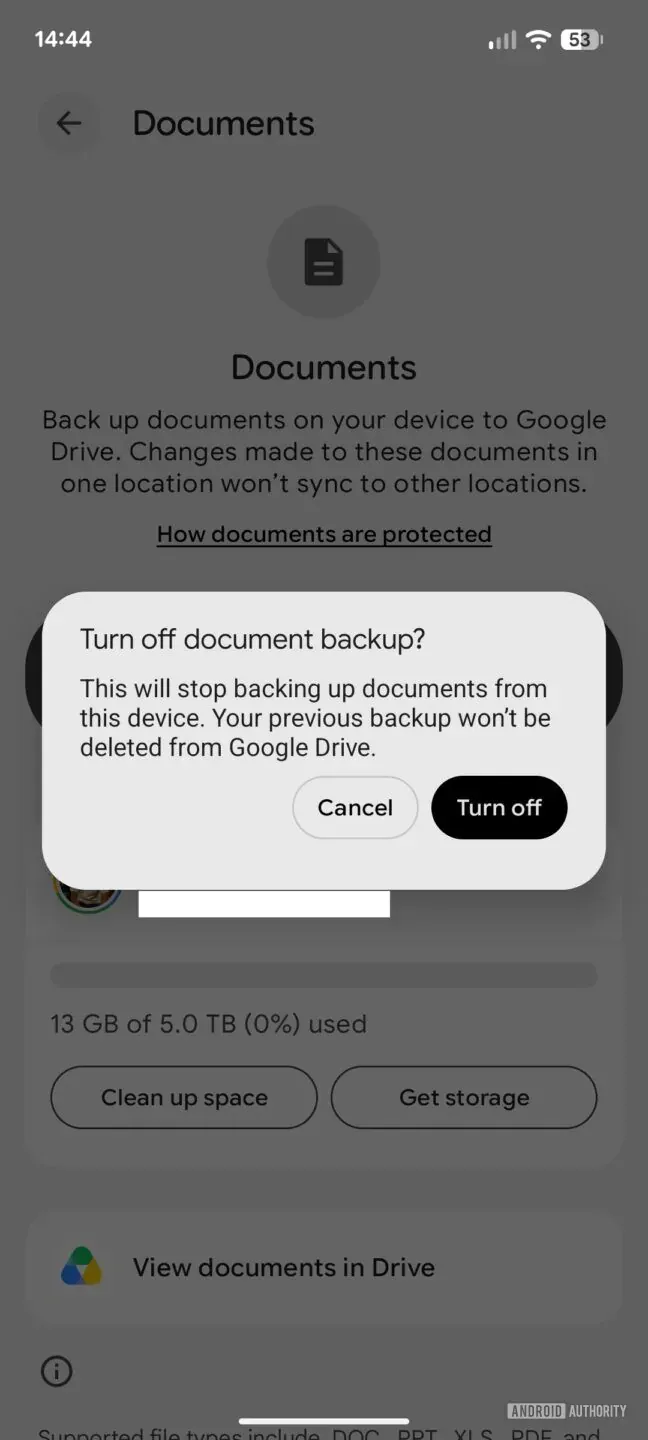
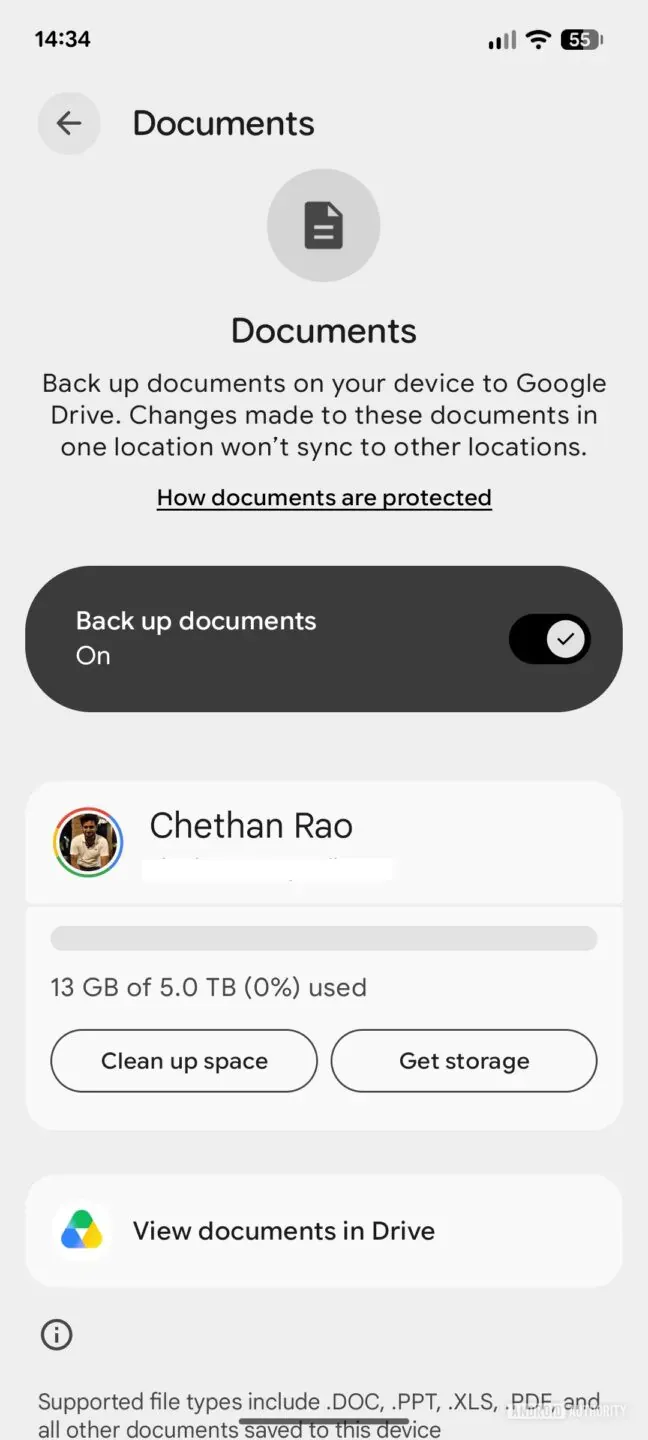
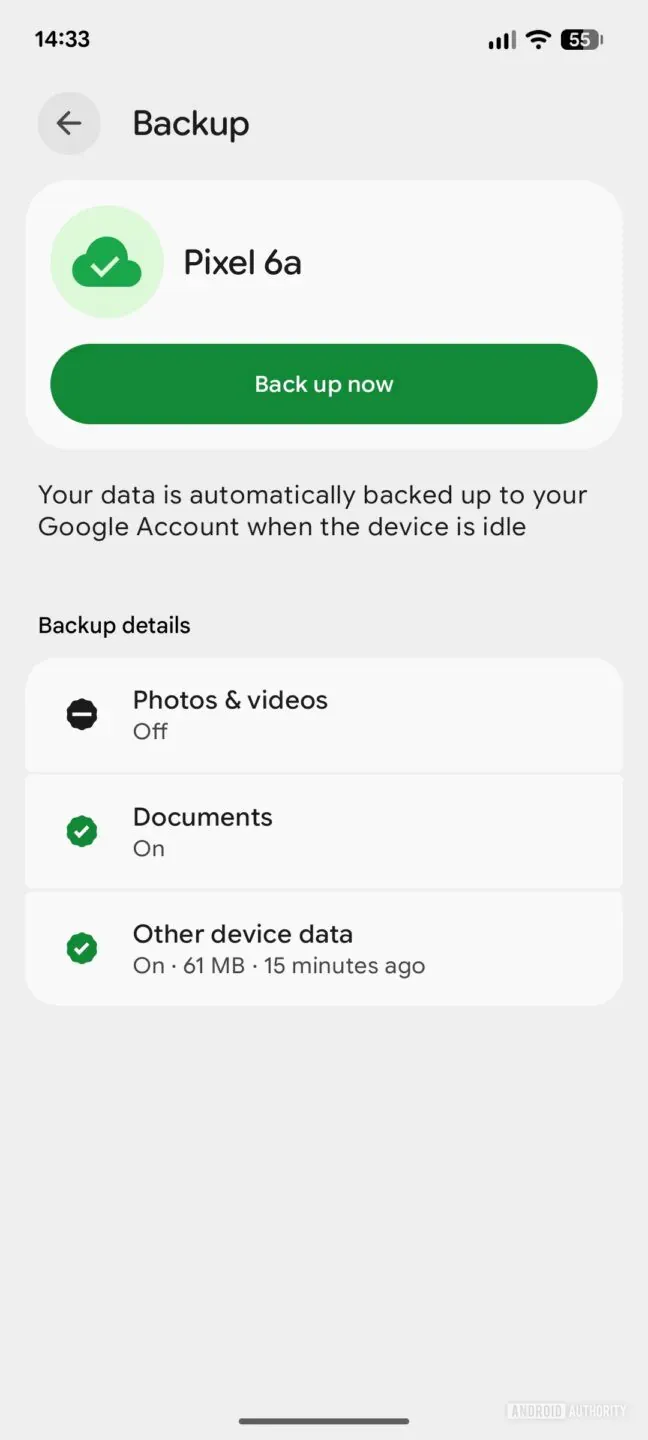
俾 Android 手機自動將用家下載咗、建立過或者編輯過嘅文件,同步複製到谷歌雲端硬碟(Google Drive)。支援嘅檔案格式包括咗大部分常用嘅辦公室文件,例如係 .DOC、.PPT、.XLS 同埋 .PDF 等等。
呢個「設定一次就唔使理」嘅功能,對經常喺手機下載文件但又冇時間整理嘅用家嚟講,的確好方便。不過,用家亦有一個要留意嘅地方:呢啲備份檔案會直接扣減 Google 帳號嘅免費雲端儲存空間。如果手機入面有大量文件,甚至係應用程式安裝檔(APK)或者影片,Google Drive 嘅空間好快就會爆滿,長遠可能會影響電郵接收或者相片備份。
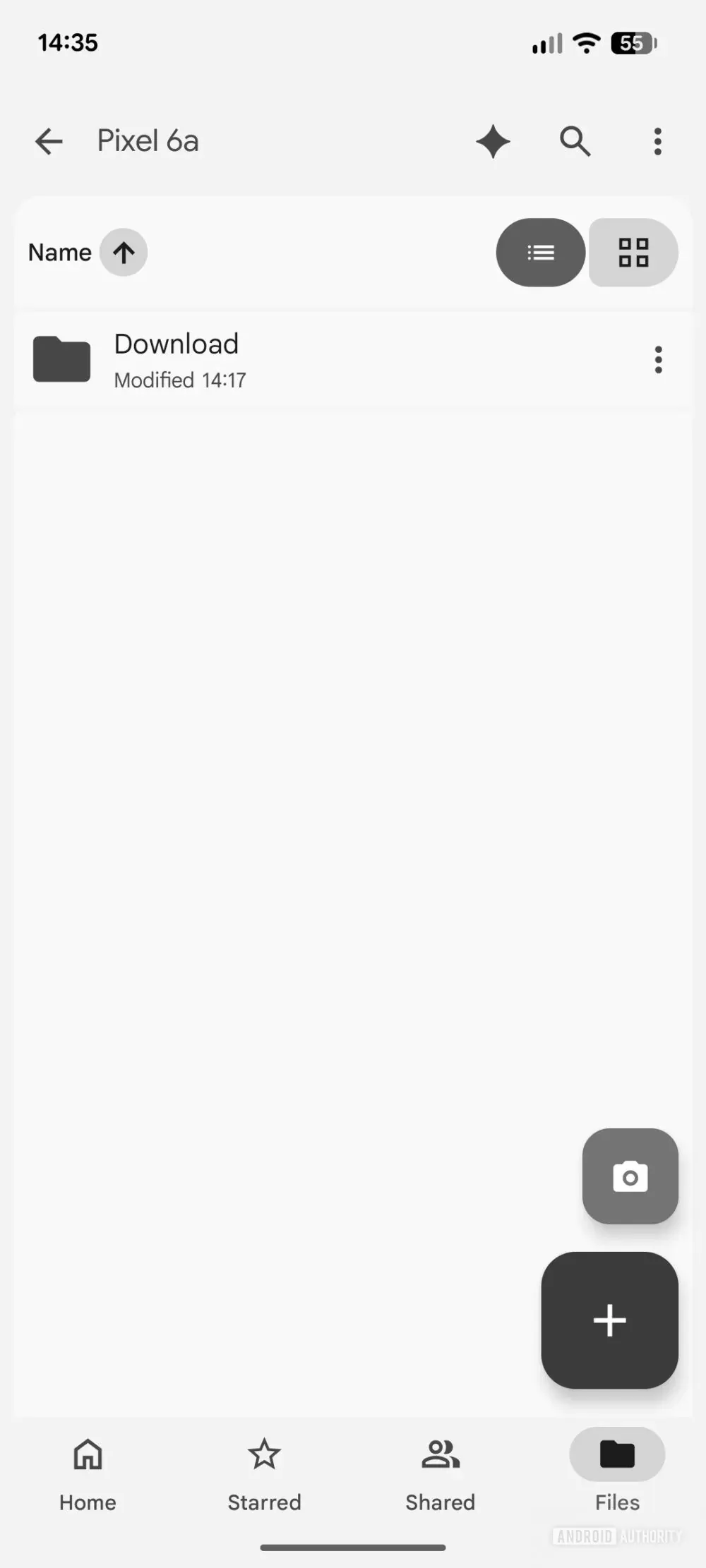
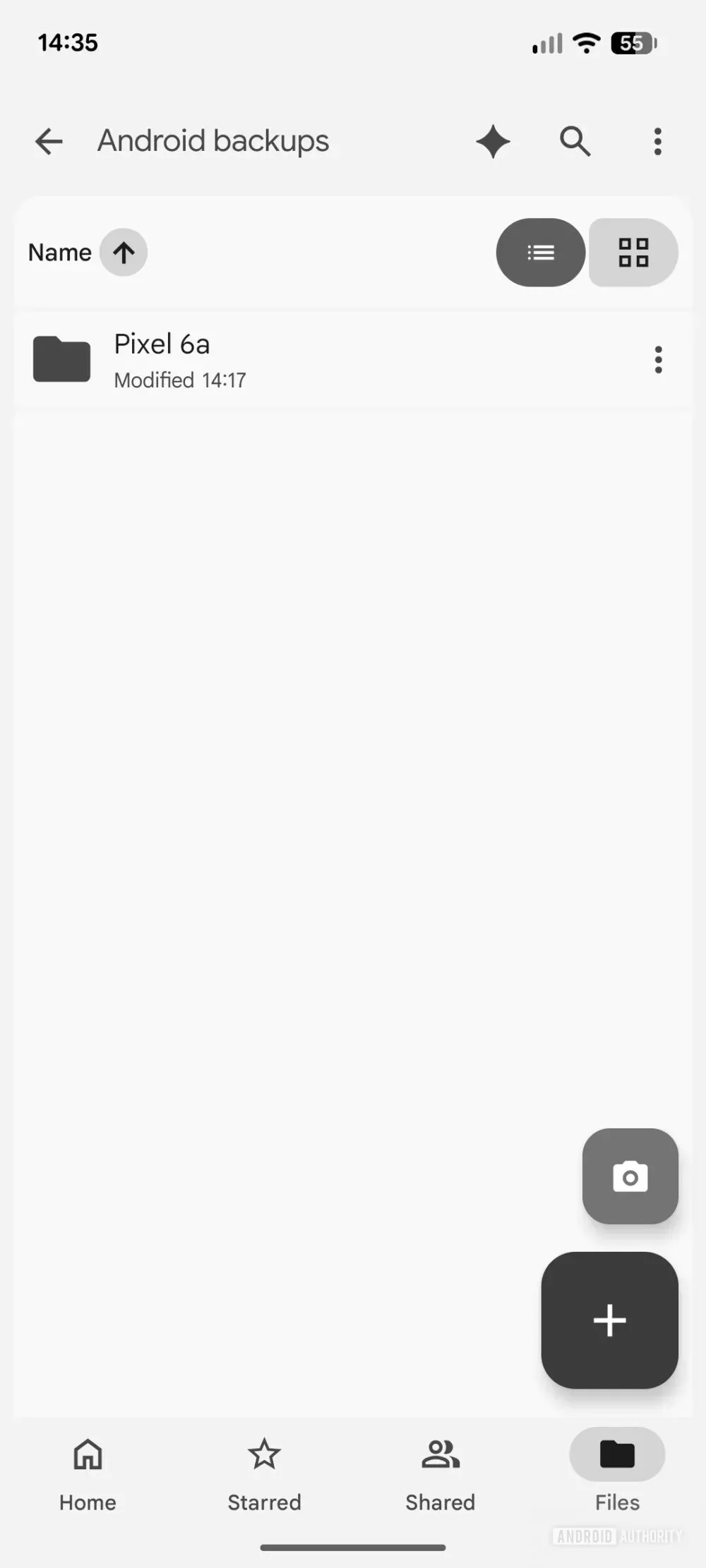
當系統完成備份之後,用家可以喺 Google Drive 入面搵到一個叫做「Android backups」嘅資料夾,入面會有一個同你手機名稱一樣嘅子資料夾,所有文件都會集中儲存喺嗰度。
附加實用資訊:如何檢查及開啟備份功能
要檢查手機係咪已經收到呢次更新同埋開啟功能,步驟非常簡單。以下以 Pixel 手機作為例子:
- 進入手機嘅「設定」(Settings)。
- 選擇「帳號與備份」(Accounts and backup)。
- 點擊「Google 備份設定」(Google Backup settings)。
如果功能已經向你嘅裝置推出,你會喺「相片與影片」同埋「其他裝置資料」之間,見到一個全新嘅「文件」(Documents)選項。只要將佢開啟,系統就會開始自動備份下載資料夾入面嘅內容。
其他實用備份方案比較
如果用家唔想消耗 Google Drive 嘅寶貴空間,坊間亦有其他實用嘅備份方案可以考慮,適合唔同需求嘅用家:
- 手機品牌內置服務: 部分品牌好似三星(Samsung)嘅智能手機,本身已經內置備份功能,可以將重要嘅裝置資訊儲存喺三星帳號入面。
- 開源同步工具: 對於有一定電腦基礎嘅用家,開源軟件 Syncthing 係另一個非常熱門嘅選擇。呢個免費工具可以透過 Wi-Fi,將手機特定資料夾直接同步到電腦或者屋企嘅伺服器(Home Server)。雖然設定過程比直接開啟 Google 備份複雜少少,但網上有好多教學資源可以參考,最大好處係完全唔會佔用任何收費嘅雲端空間。
- 其他雲端平台: 當然,用家亦可以選擇手動將檔案上傳到微軟(Microsoft)嘅 OneDrive 等其他雲端服務,分散儲存風險同埋善用唔同平台嘅免費額度。
總結
總括嚟講,Android 系統今次加入原生文件備份功能,填補咗過去喺資料管理上嘅不足。無論用家揀用內置嘅 Google 方案,定係採用 Syncthing 等第三方工具,最重要係定期檢查雲端儲存空間嘅使用量。確保有足夠容量應付日常需求,就可以避免因為空間不足而衍生出其他問題。