
PlayStation 5 容量爆滿點算好?3 大實用方法教你輕鬆釋放儲存空間
當你準備下載期待已久嘅 PS5 新遊戲時,先發現主機儲存空間已經爆滿?現代遊戲檔案動輒過百 GB,原生容量好快就不敷應用。本文將詳細教學點樣有效管理 PS5 空間,並提供三個實用擴充方案,包括加裝 M.2 SSD、連接 USB 外置硬碟及利用 PS Plus 雲端備份,幫你輕鬆解決容量不足嘅煩惱。
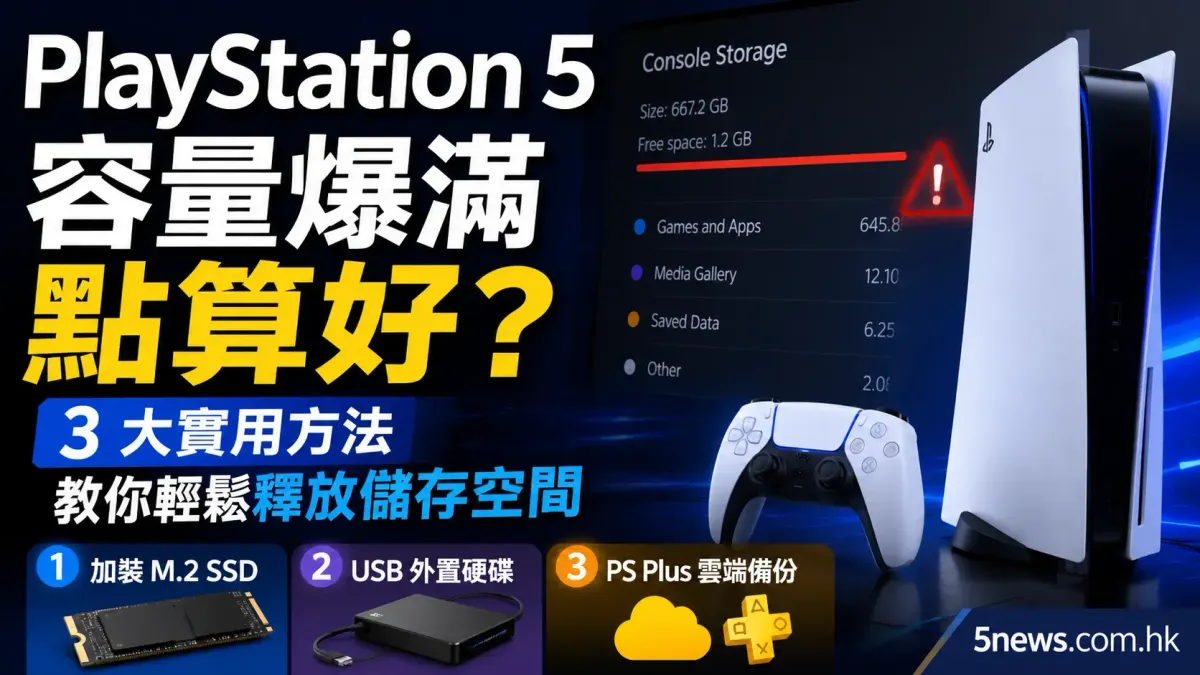
PlayStation 5 (PS5) 儲存空間管理完整教學:唔洗刪除遊戲嘅終極擴充指南
相信好多 PlayStation 5 (PS5) 玩家都遇過一個常見情況:當你興致勃勃咁準備下載一隻新遊戲,系統突然彈出提示指「主機儲存空間已滿」。面對呢個情況,確實會令人覺得掃興。考慮到現時遊戲畫質越來越高,檔案體積亦隨之以倍數增長,學識點樣妥善管理同擴充 PS5 嘅儲存空間,已經成為每位機主嘅必修課題。
今次會同大家詳細探討點解 PS5 空間會咁快用盡,同時會提供一系列實用嘅教學,教你喺唔需要勉強放棄心愛遊戲嘅前提下,透過不同硬件同雲端方案去有效釋放主機儲存空間。
PS5 嘅儲存空間咁快爆?
要解決問題,首先要了解問題嘅成因。PS5 主機喺硬件設計上採用咗極高速嘅定製版固態硬碟(SSD),但係容量方面就分為幾個唔同版本:
- 初代 PS5 遊戲主機: 標示容量為 825GB,但扣除系統運作所需嘅空間後,玩家實際可用空間大約只有 667GB。
- PS5 Slim(輕薄版): 標示容量提升至 1TB,實際可用空間大約為 848GB。
- PS5 Pro(加強版): 具備 2TB 嘅超大容量,提供更加充裕嘅儲存環境。
雖然字面上睇,幾百 GB 甚至 1TB 嘅空間似乎好夠用,但係大家要明白,現代嘅 3A 級遊戲大作(例如《Call of Duty》、《Final Fantasy》系列等)經常需要佔用 100GB 甚至 150GB 以上嘅空間。加上高解析度材質包(4K Textures)、多語言語音檔案以及不斷推出嘅遊戲更新,不知不覺間,幾隻大作就已經可以將主機嘅內置儲存空間完全榨乾。
基礎教學:最直接嘅清理方法(刪除遊戲與存檔)
為咗令 PS5 保持最佳嘅運作狀態,定期清理唔再需要嘅資料係一個好習慣。如果你唔打算額外花費購買擴充配件,最基本嘅做法就係刪除已經爆機或者暫時唔玩嘅遊戲。
刪除遊戲應用程式
要移除主機內嘅遊戲,步驟非常簡單:
- 喺 PS5 主頁面上方,選擇右上角嘅齒輪圖案進入 [設定]。
- 進入 [儲存空間] > [主機儲存空間] > [遊戲與應用程式]。
- 系統會顯示目前安裝咗嘅所有遊戲,以及佢哋分別佔用嘅容量。
- 勾選你希望移除嘅遊戲,然後按下右下角嘅 [刪除] 即可。
清理遊戲存檔資料
除咗遊戲主程式,某啲遊戲嘅進度存檔(Save Data)累積落嚟都會佔用幾 GB 嘅空間。如果你確定某個遊戲進度已經唔需要保留,可以透過以下步驟清理:
- 再次進入 [設定] 頁面。
- 選擇 [保存資料和遊戲/應用程式設定]。
- 點選 [保存資料 (PS5)],然後進入 [上傳或從主機儲存空間刪除]。
- 喺清單入面選擇想移除嘅存檔資料,然後按 [刪除]。
基本資料整理:三種保留遊戲嘅擴充方法
如果你唔想因為空間問題而頻繁地刪除同重新下載遊戲,PS5 其實為玩家提供咗三個非常實用嘅解決方案:
- 加裝 M.2 SSD 固態硬碟(擴充內部儲存)
- 連接 USB 外置儲存裝置(作為冷儲存或遊玩 PS4 遊戲)
- 利用 PS Plus 雲端儲存(備份遊戲存檔)
以下會為大家逐一詳細拆解呢三種方法嘅設定步驟同應用場景。
進階教學一:安裝 M.2 SSD 固態硬碟(效能首選)
喺眾多擴充方案之中,加裝 M.2 SSD 係最徹底、效能最好,同時亦係最方便日後使用嘅方法。只要符合規格,安裝喺 M.2 插槽嘅 SSD 速度同效能,會同 PS5 原裝內置嘅硬碟一模一樣。你可以直接喺 M.2 SSD 上面安裝、更新同埋運行所有 PS5 遊戲,完全唔需要將檔案搬嚟搬去。
M.2 SSD 嘅嚴格規格要求
Sony 官方對於用喺 PS5 嘅 M.2 SSD 有明確嘅規格限制,選購時必須符合以下條件:
- 介面格式: PCIe Gen4 x4 M.2 NVMe SSD
- 容量限制: 250GB 至最高 8TB
- 讀取速度: 建議連續讀取速度達到 5,500 MB/s 或以上
- 尺寸規格: 2230、2242、2260、2280 或 22110 規格
- 散熱要求: 必須配備散熱片(Heatsink)。你可以直接購買已經附有散熱片嘅款式,或者自行購買符合主機插槽尺寸嘅散熱片並組裝。
將遊戲轉移至 M.2 SSD 嘅步驟
當你跟從官方教學拆開主機側板並安裝好 M.2 SSD 後,開機時系統會自動提示你需要格式化該硬碟。完成格式化後,就可以將原本喺主機入面嘅遊戲轉移過去:
- 進入 [設定] > [儲存空間] > [主機儲存空間] > [遊戲與應用程式]。
- 點選你想移動嘅遊戲,然後選擇 [選擇要移動的項目]。
- 勾選所有你想轉移嘅遊戲檔案。
- 按下 [移動],系統就會開始將資料高速傳輸至 M.2 SSD。
在PS5主機上安裝M.2 SSD
新增M.2 SSD至PS5(CFI-2000「Slim」和CFI-7000「Pro」型號群)
進階教學二:使用 USB 外置硬碟(簡單便捷)
如果你對拆解主機有顧慮,或者預算比較有限,使用 USB 外置硬碟亦係一個唔錯嘅選擇。只需將硬碟插落主機嘅 USB 接口就可以即時擴充容量,完全唔需要任何工具。
USB 外置硬碟嘅規格限制
- 介面要求: SuperSpeed USB 5Gbps 或以上
- 容量限制: 250GB 至最高 8TB
- 連接方式: 必須直接連接到 PS5 主機(建議使用機背嘅兩個 USB-A 接口,或者機面嘅 USB-C 接口),不可透過 USB Hub 擴充器連接。
PS4 與 PS5 遊戲喺 USB 上嘅運作差異
使用 USB 硬碟時,有一個非常重要嘅概念必須釐清:
- 對於 PS4 遊戲: 你可以直接喺 USB 硬碟上安裝、更新同埋直接遊玩。
- 對於 PS5 遊戲: 由於 PS5 遊戲需要極高嘅讀寫速度,USB 硬碟嘅頻寬並不足以應付。因此,USB 硬碟只能夠作為 PS5 遊戲嘅「冷儲存」倉庫。你可以將 PS5 遊戲存放喺 USB 入面,但當你想玩嘅時候,必須將佢從 USB 複製番入主機嘅內置儲存空間或者 M.2 SSD 入面先可以運行。
格式化與轉移教學
同 M.2 SSD 唔同,插入 USB 硬碟後,系統唔一定會自動彈出格式化提示,你需要手動進行設定:
- 進入 [設定] > [儲存空間]。
- 選擇 [USB 擴充儲存空間]。
- 選擇 [格式化為 USB 擴充儲存空間],並按下 [是] 確認。
格式化完成後,轉移遊戲嘅步驟如下:
- 喺主頁面上,將游標停喺你想移動嘅遊戲圖示上。
- 按下控制器(手掣)上嘅 [選項按鈕 (Options)](即係三條橫線嘅按鈕)。
- 喺彈出嘅選單入面選擇 [移動遊戲與應用程式]。
- 勾選目標遊戲,然後按 [移動],再點擊 [確定]。
進階教學三:利用 PS Plus 雲端儲存(備份存檔)
不論係 M.2 SSD 定係 USB 硬碟,主要功能都係用嚟存放「遊戲主程式」。如果你想妥善管理「遊戲存檔資料」,甚至想徹底刪除主機入面嘅存檔以騰出空間,咁雲端儲存就係唯一選擇。呢個功能需要訂閱 PlayStation Plus 服務。
PS Plus 會為每位用戶提供 100GB 嘅 PS5 遊戲存檔專用空間。善用雲端備份,你就可以安心刪除主機內嘅本地存檔。
設定自動同步存檔
為確保資料唔會遺失,強烈建議開啟自動同步功能:
- 進入 [設定] > [系統] > [省電]。
- 進入 [待命模式中可使用的功能],確保開啟 [保持與網際網路的連線]。
- 返回主 [設定] 頁面,進入 [保存資料和遊戲/應用程式設定]。
- 選擇 [保存資料 (PS5)] > [同步保存資料] > [自動同步保存資料]。
- 開啟 [啟用自動同步],你可以選擇為所有遊戲或者指定遊戲進行自動同步。
手動上傳與下載存檔
如果你想自己控制上傳進度,亦可以選擇手動操作:
- 進入 [保存資料和遊戲/應用程式設定] > [保存資料 (PS5)]。
- 選擇 [上傳或從主機儲存空間刪除] > [上傳至雲端儲存空間]。
- 勾選你需要上傳嘅存檔,按 [上傳]。
- 上傳完成後,你就可以將該存檔從主機中刪除。
當你日後想重溫遊戲時,只需進入同一個選單,選擇 [從雲端儲存空間下載或刪除],再點擊 [下載至主機儲存空間] 即可。
擴充方案比較與分析
為咗方便大家根據自己嘅需求選擇合適嘅方案,以下整理咗三種擴充方式嘅詳細對比表格:
| 特點 | M.2 SSD 固態硬碟 | USB 外置硬碟 | PS Plus 雲端儲存 |
|---|---|---|---|
| 主要功能 | 儲存及直接遊玩所有遊戲 | 儲存所有遊戲(僅支援直接遊玩 PS4 遊戲) | 僅用於備份遊戲存檔 |
| 傳輸速度 | 極高(完全對應 PS5 效能) | 較低(受限於 USB 介面限制) | 視乎網絡連線速度而定 |
| 安裝難度 | 中等(需拆卸主機外殼及使用螺絲批) | 極低(即插即用) | 極低(全系統內操作) |
| 額外花費 | 需購買符合規格之 M.2 SSD | 需購買 USB 外置硬碟 | 需按年或按月支付訂閱費 |
| 適用對象 | 追求極致體驗、唔想頻繁移動檔案嘅玩家 | 預算有限、持有大量 PS4 舊作嘅玩家 | 想備份進度、經常喺不同主機遊玩嘅玩家 |
常見問題解答 (Q&A)
Q1:M.2 SSD 使唔使自己另外買散熱片?
如果購買嘅 SSD 本身未附帶散熱片,就必須另外購買並自行組裝。Sony 官方強烈建議必須配備散熱片,因為 SSD 喺高速讀寫時會產生高溫,缺乏散熱會導致效能下降甚至損壞。
Q2:USB 硬碟可唔可以直接玩 PS5 遊戲?
唔可以。USB 傳輸速度達唔到 PS5 遊戲嘅系統要求。PS5 遊戲只能夠存放喺 USB 內,遊玩前必須搬番入主機或 M.2 SSD。但 PS4 遊戲則可以直接喺 USB 上遊玩。
Q3:我可以同時插幾多隻 USB 外置硬碟落 PS5?
雖然你可以連接多過一隻 USB 硬碟,但系統同時間只能夠識別並使用一隻作為「USB 擴充儲存空間」。
Q4:如果我取消咗 PS Plus 訂閱,雲端存檔會點?
當訂閱到期後,你將無法再上傳或下載雲端存檔。一般情況下,Sony 會喺伺服器為你保留檔案大約 6 個月,如果你喺限期內重新訂閱,就可以再次讀取資料。
Q5:點解我隻 USB 插入去之後,PS5 認唔到?
請確保硬碟規格達到 SuperSpeed USB 5Gbps 或以上,容量喺 250GB 到 8TB 之間。同時必須將 USB 直接插落主機,唔好經過 USB Hub。如果插機面 USB-A 接口認唔到,請改插機背接口。
Q6:PS5 支援最高幾大容量嘅 M.2 SSD?
根據目前 Sony 官方嘅系統更新,PS5 最高支援高達 8TB 容量嘅 PCIe Gen4 x4 M.2 NVMe SSD。
Q7:將 PS5 遊戲由 USB 抄返入主機,同重新上網下載邊個快啲?
絕大部份情況下,從 USB 硬碟將檔案複製回主機嘅速度,會遠遠快過重新連接互聯網下載,尤其係對於過百 GB 嘅遊戲大作。這也是將 USB 作為「冷儲存」嘅主要好處。
Q8:點解原本 825GB 嘅 PS5,實際可用空間少咁多?
主機內置儲存空間需要預留一定比例畀作業系統(OS)、系統更新檔案以及遊戲運作時嘅緩存(Cache)使用,所以玩家真正可以自由支配嘅空間大約得 667GB。
Q9:我可以將遊戲截圖同影片放入 M.2 SSD 嗎?
唔可以。M.2 SSD 同 USB 擴充儲存空間都只可以用嚟存放遊戲應用程式及相關資料。遊戲截圖同錄影(Media Gallery)必須存放在主機嘅內置儲存空間。
Q10:自行拆開主機升級 SSD 會唔會影響 PS5 嘅保養期?
唔會。Sony 官方設計咗專門嘅外殼拆卸機制及 M.2 擴充槽供玩家自行升級。只要喺安裝過程中冇人為損壞其他主機零件,就唔會影響原廠保固。
總結
妥善管理 PS5 嘅儲存空間,可以大幅提升日常嘅遊戲體驗,免卻每次想玩新遊戲都要左刪右刪嘅煩惱。定期清理無用嘅遊戲同存檔係最基本嘅做法;如果預算許可,加裝符合規格嘅 M.2 SSD 係長遠而一勞永逸嘅最佳解決方案。若然想有較為彈性且成本較低嘅做法,利用 USB 外置硬碟存放遊戲,配合 PS Plus 雲端備份存檔,同樣可以有效釋放出寶貴嘅內置儲存空間。玩家可以根據自己嘅遊玩習慣同預算,選擇最切合自身需要嘅管理方式。