
USB-C 旁邊個「D」字代表乜?教你認清 DisplayPort 顯示輸出功能
平時用電腦或者手機,大家可能會留意到部分 USB-C 接口旁邊有一個類似「D」字嘅標記。其實呢個標誌代表 DisplayPort Alternative Mode(DP Alt Mode),意味住該接口唔單止可以傳輸數據同充電,仲可以直接輸出高畫質影音到外置螢幕。呢篇文章會詳細拆解呢個功能嘅背景、使用教學同注意事項,教你點樣分清各種 USB 標誌,幫大家建立工作空間嗰陣避免買錯硬件。
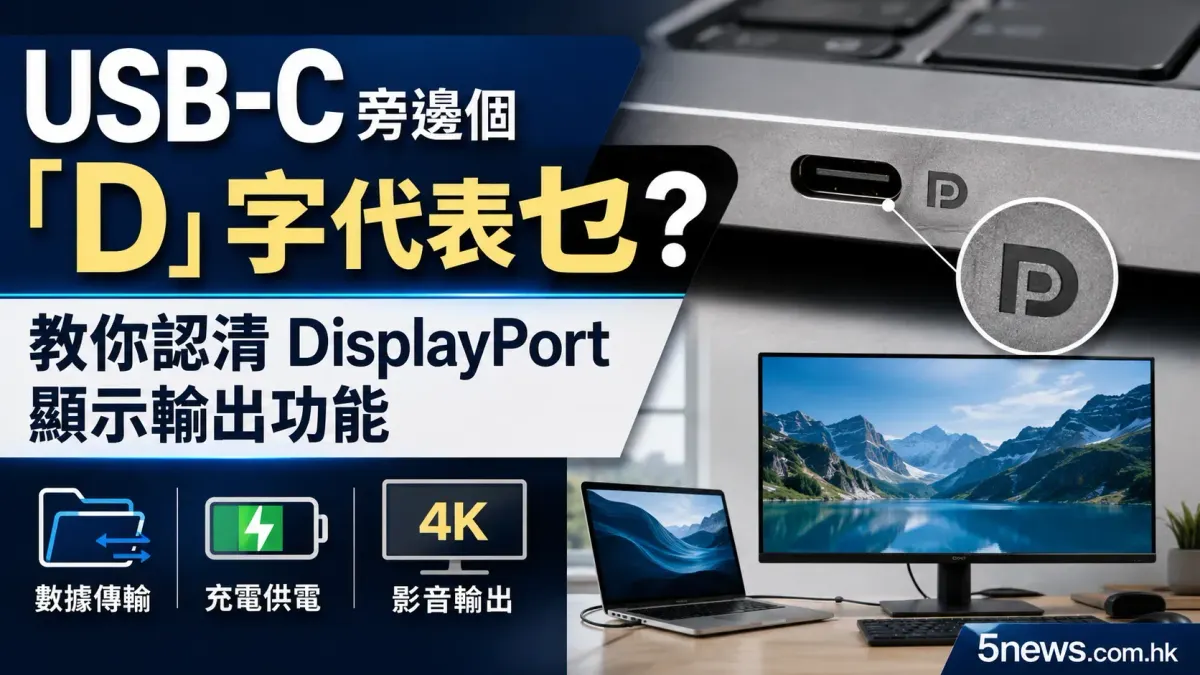
拆解 USB 接口旁邊嘅「D」字標誌:一線通訊嘅 DisplayPort Alt Mode 教學
現今科技發展迅速,大家手頭上嘅電子產品由智能手機、平板電腦到手提電腦,都越來越傾向統一使用 USB-C 接口。不過,雖然外觀上全部都係 USB-C 形狀,但其實內裡大有玄機。好多時我哋會發現,喺一啲設備嘅 USB 接口旁邊,印有唔同嘅圖案,例如代表 High-Speed 嘅三叉戟標誌、代表 SuperSpeed 嘅「SS」字樣,或者代表支援快充嘅電池圖案。
而喺眾多標誌當中,有一個可能會令大家覺得比較陌生,就係一個外框呈「D」字形、裡面包住一個細階「p」字嘅圖案。好多用家第一次見到呢個標誌,都會一頭霧水,唔清楚佢嘅實際用途。其實,呢個標誌代表咗該 USB 接口支援 DisplayPort Alternative Mode(簡稱 DP Alt Mode)。簡單嚟講,佢賦予咗 USB-C 接口處理影像訊號嘅能力,就好似傳統嘅 HDMI 或者 mini HDMI 接口一樣。呢個功能對於經常需要連接外置螢幕、建立雙螢幕工作空間嘅上班族嚟講,係一個極之實用嘅技術規格。接下來我哋會詳細探討呢個技術嘅運作原理同埋具體應用方式。
乜嘢係 DisplayPort Alternative Mode?
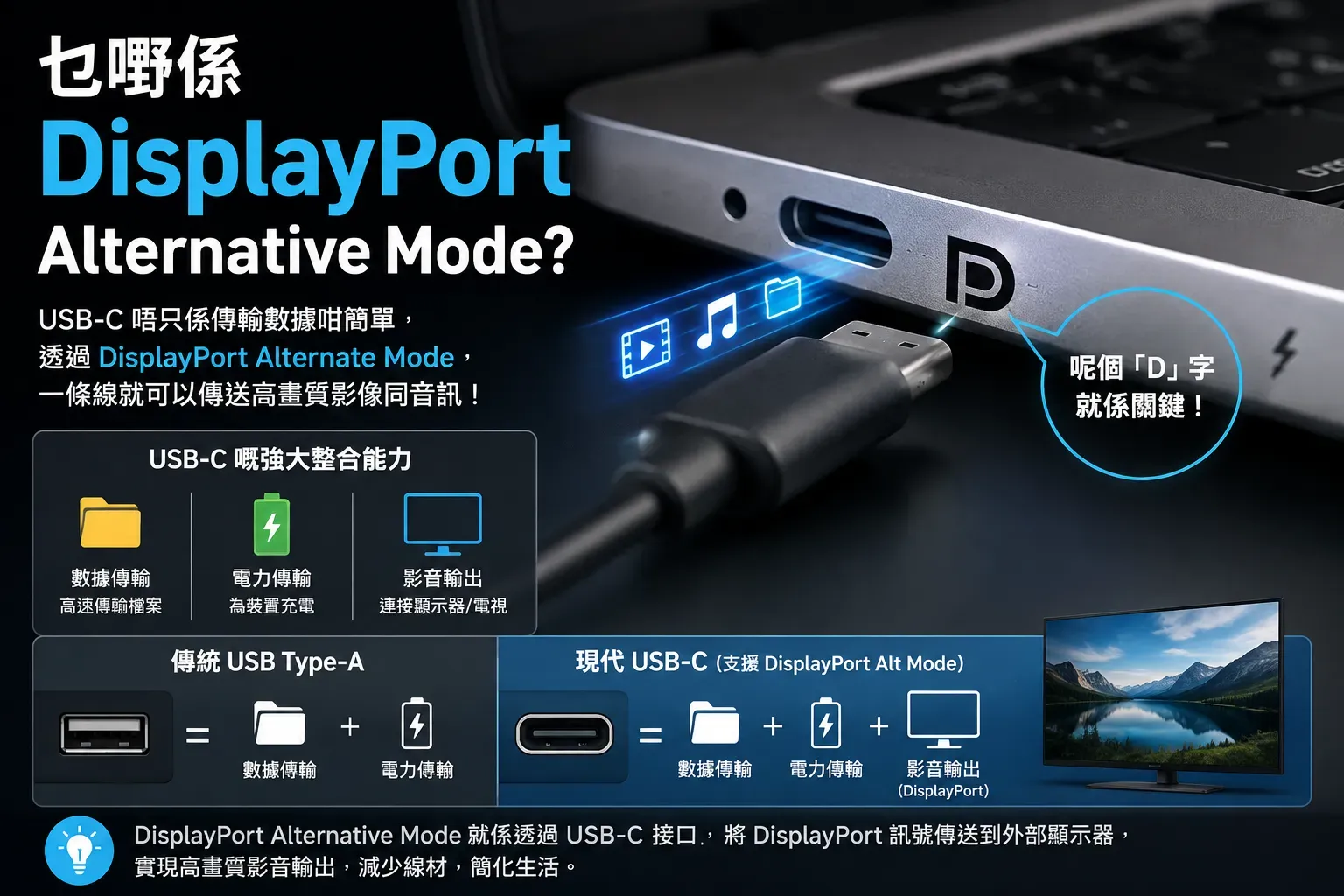
要了解呢個「D」字標誌,首先要知道現代 USB-C 接口嘅強大之處。傳統嘅 USB 接口(例如 USB Type-A)主要用途只有兩個:傳輸數據同埋提供基本電力。但係,隨住 USB-C 標準嘅普及,技術人員將多種功能整合落單一接口度,目的就係減少大家需要攜帶同埋插拔嘅線材數量。
DisplayPort Alt Mode 就係其中一種非常核心嘅擴展功能。佢將具備相關能力嘅 USB-C 接口,直接轉化為一個 DisplayPort 顯示輸出接口。當你使用支援呢項技術嘅設備同線材嗰陣,一條線就可以同時做到以下三件事:
- 影音輸出:輸出原生嘅高清影片同音頻訊號到外置顯示器。
- 電力傳輸:為設備進行高功率充電(如果配合 Power Delivery 功能)。
- 數據傳輸:以極高速度傳輸檔案、讀取外置硬碟數據。
大家要留意,一般普通嘅 USB-C 接口(無任何標誌或者只標示數據傳輸)係無辦法輸出畫面嘅。所以,如果你打算買一部新手提電腦嚟接駁屋企或者辦公室嘅螢幕,認住呢個「D」字標誌就非常關鍵。另外,帶有閃電標誌嘅 Thunderbolt 接口,以及最新嘅 USB4 接口,其實都已經將 DisplayPort Alt Mode 納入為標準支援功能。
點樣正確連接同設定?
喺香港、台灣甚至新加坡等地,好多人都習慣咗混合辦公(Hybrid Work)模式,有時喺屋企做嘢,有時返公司,甚至會出差去唔同地方嘅咖啡店工作。如果識得善用帶有「D」字標誌嘅 USB-C 接口,就可以極大程度提升工作效率。以下係具體嘅設定同連接教學,幫你一步一步建立完美嘅工作空間:
第一步:確認來源設備嘅接口規格
首先,檢查你部手提電腦或者智能手機。搵吓機身側邊嘅 USB-C 接口旁邊,有無印住「D」字圖案(DisplayPort)、閃電圖案(Thunderbolt)或者標明係 USB4。如果有,就代表你部機具備影音輸出能力。如果完全無標誌,建議查閱官方說明書,因為有部分廠商為咗機身設計簡潔,會選擇唔印標誌,但依然支援該功能。
第二步:揀選一條全功能嘅 USB-C 線材
呢個係最多人忽略嘅部分。坊間買到嘅平價 USB-C 線,好多時只係「充電線」或者「USB 2.0 數據線」,佢哋內部嘅針腳並無完全連接,係無法傳輸影片訊號嘅。要成功使用 DP Alt Mode,你必須要購買一條標明支援「全功能(Full-Featured)」、支援「DisplayPort Alt Mode」、具備「10Gbps 或以上傳輸速度」以及支援「100W PD 充電」嘅高規格 USB-C 線。
第三步:檢查外置顯示器嘅支援能力
當你將線材接駁到外置螢幕嗰陣,同樣要留意螢幕上嘅 USB-C 接口規格。如果想達到「一線通」嘅效果(即係螢幕供電畀電腦,電腦同時輸出畫面去螢幕),螢幕嘅接口除咗要支援影像輸入,仲需要具備 Power Delivery(PD)功能。通常呢類接口旁邊會有「PD」字樣或者電池圖案。如果螢幕唔支援 PD,你部電腦就需要另外插火牛充電。
第四步:系統設定與佈局
連接好之後,系統通常會自動偵測到新螢幕。
- 喺 Windows 系統:右鍵點擊桌面,選擇「顯示設定」,你可以揀選「延伸這些顯示器」或者「同步顯示」,並調整螢幕解像度同更新率。
- 喺 macOS 系統:進入「系統設定」>「顯示器」,設定兩個螢幕嘅排列位置,並設定邊個係主螢幕。
功能與設計注意事項:避免硬件唔兼容嘅常見陷阱
雖然 USB-C 配合 DisplayPort Alt Mode 聽落好方便,但實際應用上,有幾個重點大家必須要注意,以免浪費金錢買錯器材。
1. 雙向協議必須一致
要成功點亮螢幕,來源端(例如手提電腦)、線材同埋接收端(顯示器)三方面都必須支援相應嘅標準。只要其中一環出現樽頸,例如用咗一條普通充電線,就算電腦同螢幕都支援,畫面都係唔會出到。最弱嘅一環決定咗整體效能。
2. 供電瓦數(Wattage)嘅限制
如果你打算用螢幕幫手提電腦充電,必須留意螢幕 PD 輸出嘅瓦數。一般文書手提電腦需要 45W 到 65W 嘅電力,而高效能嘅電競手提電腦可能需要 100W 甚至 130W 以上。如果螢幕嘅 PD 輸出只有 15W,電腦依然會慢慢流失電力。購買前要清楚核對雙方規格,確保螢幕畀到足夠嘅電量。
3. DisplayPort 版本嘅影響
雖然同樣係有「D」字標誌,但背後採用嘅 DisplayPort 版本都會影響最終嘅畫質輸出。現時常見嘅有 DP 1.2 同 DP 1.4。DP 1.2 通常最高只支援 4K 60Hz 嘅畫面輸出;而如果部電腦同螢幕支援 DP 1.4,就可以輸出更高解像度或者更高更新率嘅畫面,例如 4K 144Hz。對於從事設計或者對畫質有極高要求嘅朋友嚟講,查閱規格嗰陣記得望多眼佢哋支援嘅版本。
4. 擴充基座(Docking Station)嘅應用
如果你嘅螢幕無 USB-C 接口,只有傳統嘅 HDMI 或者 DisplayPort 大頭接口,你可以買一個具備影像輸出功能嘅 USB-C Hub(擴充基座)。呢個 Hub 必須插喺帶有「D」字標誌嘅電腦接口上,然後再將 HDMI 線由 Hub 連接到螢幕。不過要留意,接上 Hub 之後,接口嘅頻寬會被瓜分,同時傳輸畫面同大量數據嗰陣可能會有速度限制。
USB-C DP、HDMI 同 Thunderbolt 點樣揀?
喺市場上,我哋經常會面對唔同接口嘅選擇。到底邊一種先最適合自己?我哋整理咗一個比較表,幫助大家釐清觀念。
| 接口類型 | 標誌特徵 | 影像輸出能力 | 充電能力 (供電畀電腦) | 數據傳輸能力 | 適用情境建議 |
|---|---|---|---|---|---|
| 傳統 HDMI | 無特別,通常寫住 HDMI | 極佳 (廣泛支援電視/螢幕) | 唔支援 | 唔支援 (純影音) | 客廳電視、大型會議室演講、去酒店 Staycation 駁電視。 |
| USB-C (僅數據/充電) | 無,或只有電池/SS標誌 | 唔支援 | 支援 | 支援 | 為手機充電、連接外置硬碟、滑鼠鍵盤。 |
| USB-C (具備 DP Alt Mode) | 「D」字標誌 (D 內有 p) | 佳 (視乎 DP 版本) | 支援 (需配合 PD) | 支援 | 咖啡店流動辦公、簡約桌面佈置、連接便攜式螢幕。 |
| Thunderbolt / USB4 | 閃電標誌 / USB4 字樣 | 極佳 (可串聯多個螢幕) | 支援 (高達 100W 或以上) | 極佳 (40Gbps 或以上) | 專業剪接師、需要連接高階擴充基座同多個 4K 螢幕嘅專業用家。 |
不同觀點分析:
有啲用家認為,傳統 HDMI 依然係最穩陣嘅選擇,因為幾乎所有電視同投影機都配備 HDMI,唔需要擔心兼容性問題。如果係去客戶辦公室做 Presentation,帶備 HDMI 線通常最安全,隨插即用。
相反,對於追求桌面極致整潔(Minimalist Desk Setup)嘅用家,USB-C 配合 DisplayPort Alt Mode 係不二之選。一條線解決晒所有問題,減少出門要帶嘅火牛同線材重量,尤其適合經常往返唔同地區嘅商務人士。兩種方案各有優勢,取決於你嘅實際使用場景。
延伸教學:點樣分辨其他 USB 種類同顏色?
既然講開 USB 接口,順便同大家拆解埋其他常見嘅 USB 形態同顏色分類,等大家以後買電子產品嗰陣可以一目了然。
自從 2000 年發布 USB 2.0 標準以嚟,業界為咗提升速度同供電能力,推出咗多次升級,包括 USB 3.0、3.1、3.2、4.0,甚至係最新嘅 USB4 規格。呢啲標準涵蓋咗多種接口形狀,最常見嘅有:
- USB Type-A:大家最熟悉嘅長方形接口,用咗好多年,通常用嚟插 USB 手指或者滑鼠。
- USB Type-C:現代設備最常用嘅橢圓形接口,體積細小,而且無分正反面。
- USB Micro-B:以前舊款手機常用嘅接口,而家已經逐漸被淘汰。
當大家面對形狀一樣嘅接口時(例如全部都係 Type-A),最直接嘅分辨方法就係睇顏色同標誌:
- 黑色或白色內膽:通常代表 USB 2.0,速度比較慢(480Mbps),適合連接滑鼠、鍵盤等唔需要高速傳輸嘅設備。
- 藍色內膽:代表 USB 3.0 或以上標準,支援 SuperSpeed 頻寬(5Gbps 或以上),適合連接外置硬碟,過相或者過片會快好多。
- 紅色或黃色內膽:部分電競主機板或手提電腦會用呢啲顏色,通常代表該接口支援「Always-On」關機充電功能,或者代表佢支援更高速嘅 10Gbps 傳輸。
認顏色只係一個快速參考,最準確始終係睇接口旁邊嘅標誌。如果見到「SS」代表 SuperSpeed,見到「10」或者「20」代表傳輸頻寬去到 10Gbps 或者 20Gbps。了解呢啲細節,大家去腦場買配件嗰陣,就唔會咁容易被誤導。
《電腦 USB 接口顏色全指南:白色、黑色、藍色到紅黃橙色代表咩?》
 5News編輯部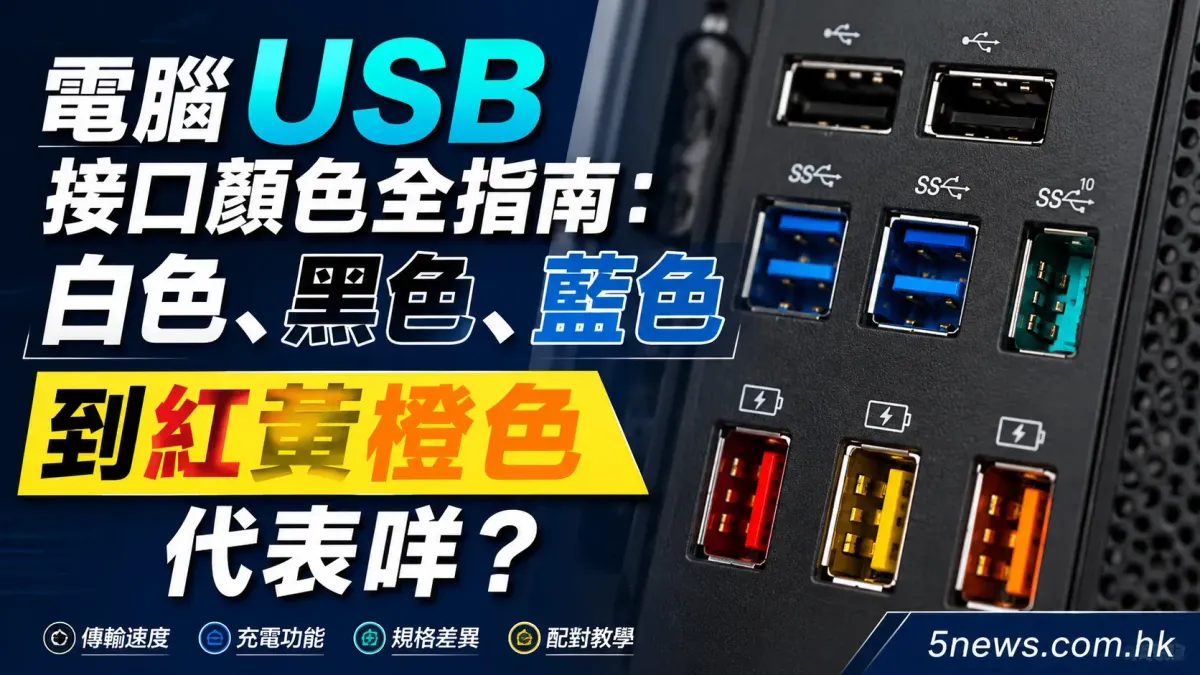
常見問題 (Q&A)
- Q: 係咪所有 USB-C 接口都可以輸出畫面?A: 唔係。只有具備 DP Alt Mode(D字標誌)、Thunderbolt(閃電標誌)或 USB4 規格嘅 USB-C 接口先支援畫面輸出。普通 USB-C 只支援數據及充電。
- Q: 點解我用買手機送嘅 USB-C 線接駁螢幕,但係無畫面?A: 因為大部份跟機送嘅線只係 USB 2.0 充電線,內部缺乏傳輸影像所需嘅接線。你需要購買一條支援全功能(Full-Featured)嘅 USB-C 線。
- Q: 乜嘢係「一線通」功能?A: 透過一條全功能 USB-C 線連接電腦同螢幕,同時做到畫面輸出、聲音傳送、數據傳輸,以及螢幕反向供電畀電腦,達到桌面無多餘火牛同線材嘅效果。
- Q: 點解我插咗螢幕之後,手提電腦依然跌電?A: 呢個情況通常係因為螢幕接口嘅 Power Delivery(PD)輸出瓦數太低(例如得 15W),未能滿足手提電腦嘅耗電需求。
- Q: Thunderbolt 接口同帶有「D」字標誌嘅接口有乜分別?A: Thunderbolt 係更高級嘅標準,除咗兼容 DP Alt Mode,仲提供更高嘅頻寬(高達 40Gbps 或以上),可以串聯多個高解像度螢幕,而「D」字接口通常針對單一螢幕輸出。
- Q: 如果我部電腦無「D」字標誌,但有 HDMI,我應該點揀?A: 如果只要連接電視或普通螢幕,直接用 HDMI 係最穩妥而且兼容性最高嘅做法。
- Q: USB 接口入面藍色代表乜嘢意思?A: 藍色通常代表該接口支援 USB 3.0 或以上標準,具備 SuperSpeed 頻寬,適合連接需要高速傳輸嘅設備,例如外置硬碟。
- Q: USB 接口旁邊嘅「SS」同「電池」標誌分別點解?A: 「SS」代表 SuperSpeed(高速數據傳輸),而電池圖案通常代表支援 Power Delivery(PD)快充功能或關機充電功能。
- Q: 我可以將 USB-C DP 接口轉接去舊款 HDMI 螢幕嗎?A: 可以。你可以購買一個支援影像輸出嘅 USB-C 轉 HDMI 擴充基座(Hub)或轉接線嚟連接舊款螢幕。
- Q: USB-C 接口旁邊嘅「D」字代表乜嘢?A: 呢個標誌代表 DisplayPort Alternative Mode(DP Alt Mode),意味住該接口可以直接輸出影片同音頻訊號到外置顯示器。
總結
了解電子設備上各種標誌嘅含義,能夠幫助大家更有效咁運用手頭上嘅資源。USB 接口旁邊嘅「D」字標誌(DisplayPort Alt Mode)雖然睇落唔起眼,但佢打破咗以往需要多條線材嘅限制,為建立簡潔、高效嘅工作空間提供咗極大嘅便利。無論你係準備為辦公室添置新螢幕,定係想優化屋企嘅工作佈局,買機同買線之前花少少時間核對清楚接口標誌同技術規格,就可以確保各個設備之間能夠完美配合。希望呢篇文章提供嘅資訊,可以幫助大家喺未來選擇同設定電腦設備嗰陣,有更清晰嘅方向。