
電腦 USB 接口顏色全指南:白色、黑色、藍色到紅黃橙色代表咩?
買咗外接設備但傳輸慢、充唔到電?電腦背面嘅 USB 插槽顏色其實大有學問!除咗常見嘅黑色、藍色同藍綠色代表唔同傳輸速度外,原來仲有紅色、黃色同橙色插槽,專門支援睡眠充電功能。本文「5教學」為大家客觀拆解 7 種 USB 顏色嘅實際分別、速度規格,並提供手把手裝置配對教學,確保各位能夠善用電腦每一個接口,提升工作效率與硬件效能。
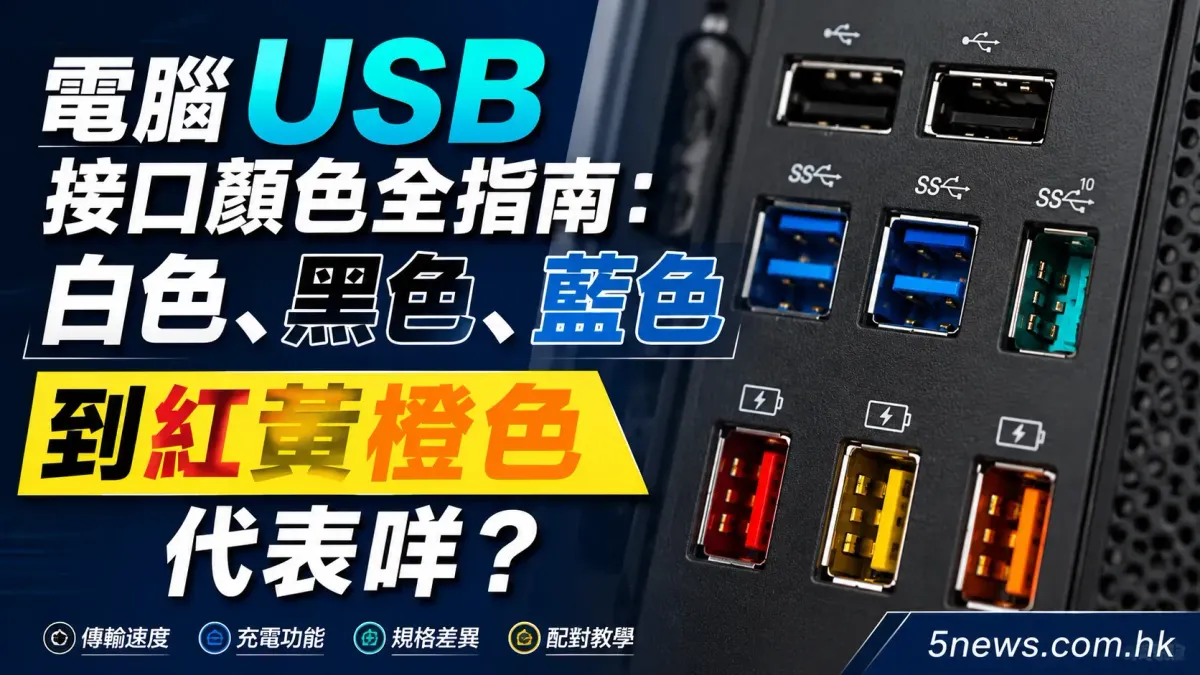
點解 USB 插槽會有咁多種顏色?白、黑、藍、藍綠、紅、黃、橙代表咩?
喺日常使用桌上電腦或者手提電腦嘅過程中,我哋經常需要接駁各種周邊裝置。由最基本嘅鍵盤、滑鼠,到需要處理龐大數據嘅外置固態硬碟(SSD)、4K 視像鏡頭,甚至係為智能手機充電,全部都依賴 USB 接口。好多用家習慣只要見到有空位就直接將條線插落去,但有時候會發現傳輸檔案嘅速度異常緩慢,甚至裝置無法正常運作。其實,呢個情況好大機會係因為未有正確配對合適嘅 USB 插槽。
如果你仔細觀察電腦主機背面(I/O 面板),你會發現 USB 接口入面嘅塑膠片有著唔同嘅顏色。顏色嘅出現絕對唔係為咗外觀裝飾,而係具有非常重要嘅識別作用,幫助我哋快速辨認該插槽嘅類型,從而了解佢嘅整體傳輸速度。雖然目前並未有完全強制嘅工業標準要求所有生產商嚴格遵守呢套顏色編碼,但市場上絕大多數廠商都會跟隨呢種默契。
除咗大家比較熟悉嘅黑色同藍色之外,隨著技術發展與用家需求增加,而家嘅主機板仲會出現藍綠色、紅色、黃色,甚至橙色嘅插槽。了解每一種顏色背後代表嘅意義,能夠幫助我哋更有效率咁分配電腦資源,確保每一個外接裝置都可以發揮出應有嘅效能。今日,「5教學」就同大家詳細拆解呢 7 款 USB 顏色嘅規格同應用場景。
各款 USB 顏色、標準與速度對照
為咗令大家更容易掌握各個世代嘅技術差異,我哋將市面上常見嘅 7 種 USB 插槽顏色、對應嘅官方標準以及最高理論傳輸速度整理成清晰嘅列表。
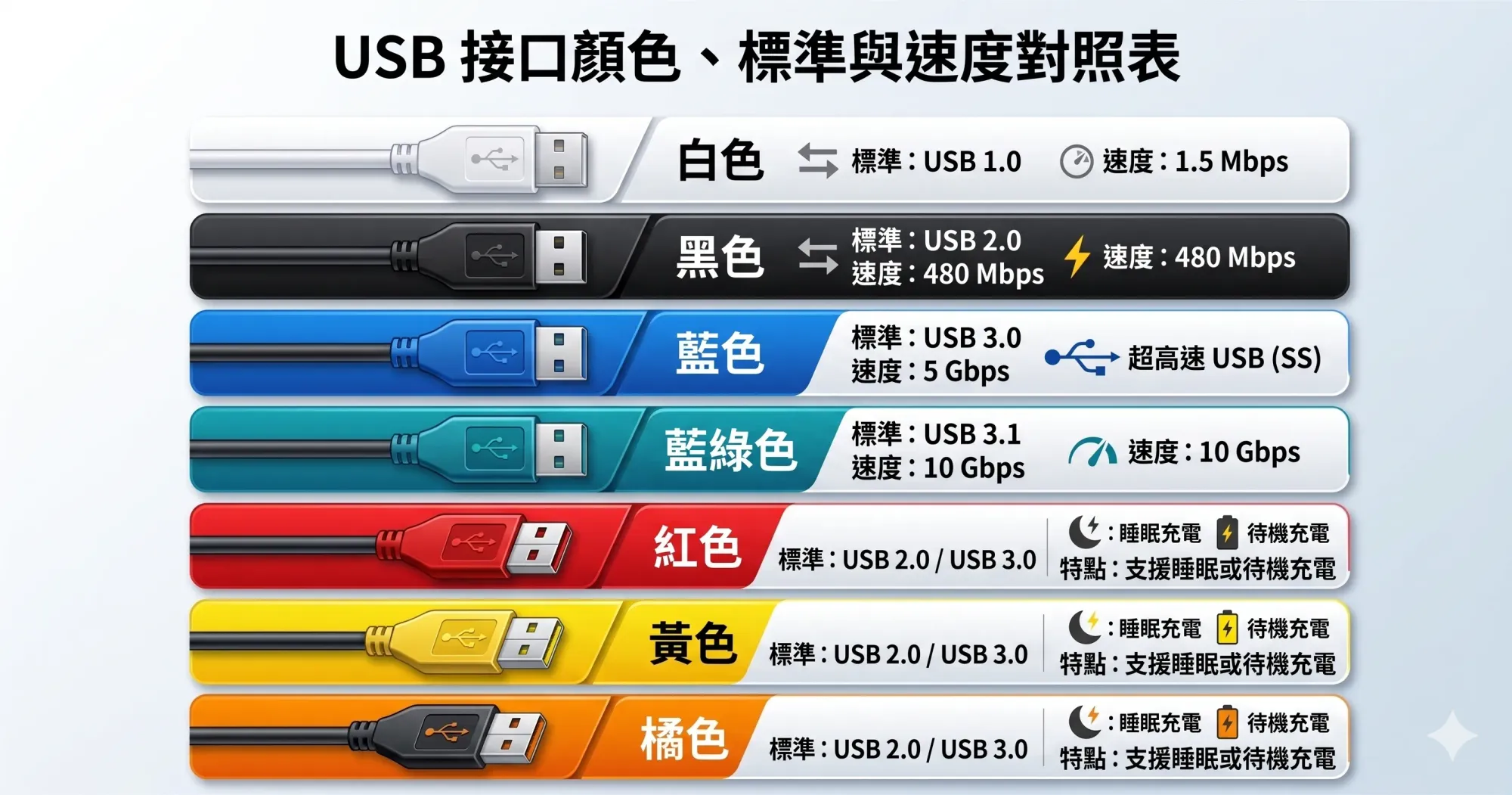
- 白色 (White)
- 標準: USB 1.0
- 最高速度: 1.5 Mbps
- 特點: 屬於最早期嘅技術,速度極慢,而家已經好少見到,通常只會出現喺非常舊款嘅設備或者極低頻寬要求嘅專用儀器上。
- 黑色 (Black)
- 標準: USB 2.0 (Hi-Speed)
- 最高速度: 480 Mbps
- 特點: 喺 2000 年推出時被稱為「Hi-Speed」標準。雖然而家睇返速度已經相對較慢,但對於不需要大量數據傳輸嘅基本周邊裝置嚟講,依然非常實用。
- 藍色 (Blue)
- 標準: USB 3.0 / USB 3.1 Gen 1
- 官方名稱: SuperSpeed USB (SS)
- 最高速度: 5 Gbps
- 特點: 呢個標準喺 2008 年推出,提供比黑色插槽大幅躍升嘅傳輸能力。現時大部分普通外置硬碟都會採用呢個規格。
- 藍綠色 (Teal blue)
- 標準: USB 3.1 (Gen 2)
- 官方名稱: SuperSpeed USB+
- 最高速度: 10 Gbps
- 特點: 雖然由藍色升級到藍綠色嘅性能跳躍冇黑色升藍色咁誇張,但對於需要極高吞吐量嘅裝置依然非常重要。
- 紅色 (Red)、黃色 (Yellow)、橙色 (Orange)
- 標準: 橫跨 USB 2.0 或 USB 3.0 規格
- 特殊功能: 支援睡眠或待機充電功能 (Sleep or standby charging capable)
- 特點: 呢三款顏色嘅重點唔在於傳輸速度,而係在於「持續供電」。即使電腦處於關機或睡眠狀態,呢啲插槽依然可以提供電力。另外,根據部分文獻指出,紅色有時亦會被用作標示支援 USB 3.2 Gen 1 嘅高速插槽,所以實際應用時需要配合主機板說明書確認。
(註:Mbps 與 Gbps 係頻寬單位。1 Gbps 等於 1000 Mbps。因此,藍綠色嘅 10 Gbps 理論上比黑色嘅 480 Mbps 快超過 20 倍。)
詳細使用教學:手把手教你點樣配對 USB 裝置
明白咗顏色代表嘅速度同功能之後,下一步就係要識得喺實際應用中「對號入座」。如果你將裝置連接到錯誤嘅 USB 插槽,可能會導致運作緩慢,特別係 USB 擴充 Hub 同外置硬碟等需要特定傳輸速度才能發揮潛力嘅設備。以下係一個實用嘅裝置分配教學:
情況一:接駁基本周邊裝置(滑鼠、鍵盤、打印機)
- 建議插槽:黑色 (USB 2.0) 或 白色 (USB 1.0)
- 原因分析: 滑鼠同機械鍵盤傳送嘅指令數據量極少,就算你將佢哋插落最快嘅藍綠色插槽,都唔會令你打字快咗。將呢類低頻寬需求嘅裝置全數插入黑色接口,可以避免浪費寶貴嘅高速插槽資源。
情況二:接駁一般儲存裝置(普通 USB 手指、外置機械硬碟 Portable HDD)
- 建議插槽:藍色 (USB 3.0)
- 原因分析: 傳統機械硬碟受到物理轉速限制,最高讀寫速度通常唔會超過 5 Gbps 嘅頻寬上限。因此,藍色插槽已經能夠完美應付。如果你見到包裝上建議使用 USB 3.1 或更高標準,切勿將佢插落黑色插槽,否則傳輸速度會被限制,甚至有機會完全無法運作。
情況三:接駁高效能裝置(NVMe 外置 SSD、多功能 USB Hub、4K 視像鏡頭)
- 建議插槽:藍綠色 (USB 3.1 / 10 Gbps)
- 原因分析: 外置 SSD 讀寫速度極快,如果插落藍色插槽,效能會被強制「封頂」喺 5 Gbps。使用藍綠色接口可以確保頻寬充足,特別係當你使用一個連接咗多個屏幕同硬碟嘅 USB Hub 時,10 Gbps 嘅通道就顯得尤為重要。
情況四:為智能裝置充電(智能手機、無線耳機、行動電源)
- 建議插槽:紅色、黃色 或 橙色
- 原因分析: 如果你習慣臨瞓前將手機插落電腦充電,然後將電腦關機,普通嘅黑色或藍色插槽會馬上停止供電。但如果你使用紅、黃、橙色插槽,佢哋具備睡眠/待機充電功能,即使電腦處於休眠狀態,依然可以持續為你嘅裝置補充電力,非常實用。
功能/設計/概念/影響的注意事項
喺調配 USB 接口時,除咗認顏色,仲有幾項底層嘅技術機制同設計限制需要留意,避免因為誤解而損壞裝置。
1. 向下兼容機制 (Backward Compatibility)
USB 技術最大嘅優點係具備向下兼容性。即係話,你可以將舊款嘅 USB 2.0 裝置插落藍色或藍綠色嘅 USB 3.0 插槽中。電腦依然可以順利讀取,但你需要明白,裝置無法藉此獲得突破性嘅效能提升,系統只會以較低嘅速度與供電標準運行,變相未能充分利用該插槽嘅優勢。
2. 供電量差異與穩定性影響
將 USB 3.0 嘅裝置(例如外置硬碟)錯誤插落 USB 2.0(黑色)插槽,除咗會被分配到較低嘅頻寬外,仲有一個潛在危機。黑色插槽嘅供電標準較低,往往無法滿足新款便攜硬碟對較高功率嘅需求。呢個情況可能會導致硬碟運轉不順、頻繁斷線,甚至完全停止運作。因此,供電需求大嘅裝置,必須使用藍色或以上嘅接口。
3. 顏色非絕對標準與辨識標籤
正如前文提到,電腦機箱製造商並唔一定要使用呢啲顏色編碼。有時候你會見到黑色嘅 USB 插槽,但實際上佢支援 3.0 速度。遇到廠商偏離常規顏色配置時,你可以尋找插槽旁邊嘅其他指標,例如「SS」(代表 SuperSpeed,並附有類似三叉戟嘅標誌)、「SS+」,或者「USB 3.2」嘅字樣,嚟幫助判斷該接口嘅真實類型。
4. 轉接頭 (Adapter) 嘅潛在流失
現時部分電腦會配備 USB-C 插口,用家可能會使用轉接頭將 USB-A 連接至 USB-C。喺呢個轉換過程中,你需要注意雖然數據可以傳輸,但可能會流失部分 USB-C 獨有嘅進階功能,例如高功率供電 (Power Delivery) 同埋影像輸出功能。
比較或不同觀點:升級高速與特規插槽嘅實用價值
藍色 (5 Gbps) 對比 藍綠色 (10 Gbps):值得特意區分嗎?
好多用家會覺得,既然藍色同藍綠色都屬於「高速」通道,求其插一個係咪都得?從數據上看,藍色插槽 (USB 3.1 Gen 1) 提供高達 5Gbps 傳輸速度,而藍綠色插槽 (USB 3.1 Gen 2) 則提供高達 10Gbps。對於只係間中過相、處理文書檔案嘅普通用家,兩者嘅體感差異的確唔大。但對於影音創作者、需要經常過百 GB 遊戲檔案嘅電競玩家而言,藍綠色通道能夠節省一半嘅傳輸時間,具備極高嘅實用與時間價值。
數據傳輸 vs 休眠充電 (黑色/藍色 對比 紅白黃色)
傳統嘅黑色同藍色插槽設計理念主要圍繞「電腦開機狀態下嘅數據交換」;而紅色、黃色同橙色插槽嘅概念,則將電腦主機轉化為一個「大型供電站」。呢種設計令到主機板嘅 5VSB (Standby) 電源得以被充分利用。從用家角度出發,如果你嘅電腦檯面空間有限,唔想額外放置多個充電火牛,善用呢幾款帶有休眠充電功能嘅插槽,可以令桌面線材管理更加整潔。
由上文整理的Q&A
1. 點解電腦主機後面嘅 USB 插槽會有唔同顏色?
顏色係為咗幫助用家快速識別該 USB 插槽嘅類型,從而了解佢嘅整體傳輸速度同埋特殊功能,方便正確配對唔同嘅設備。
2. 黑色 USB 插槽代表咩速度?
黑色通常代表 USB 2.0 Hi-Speed 標準,最高數據傳輸速度為 480 Mbps。
3. 藍色同藍綠色 USB 插槽有咩分別?
藍色插槽支援 USB 3.0 (或稱 USB 3.1 Gen 1),提供高達 5 Gbps 嘅速度。藍綠色插槽則採用 USB 3.1 Gen 2 標準,速度高達 10 Gbps,比藍色快一倍。
4. 將 USB 3.0 嘅外置硬碟插落黑色插槽會點?
傳輸速度會被大幅限制喺 480 Mbps 以下。此外,由於 USB 2.0 允許嘅供電較低,可能會導致需要較高電量嘅硬碟無法正常運作或隨機停止工作。
5. 電腦關機之後,邊種顏色嘅 USB 插槽仲可以幫手機充電?
紅色、黃色同橙色嘅 USB 插槽具備睡眠或待機充電功能 (sleep or standby charging capable),即使電腦關機或休眠,依然可以持續供電。
6. 白色 USB 插槽有咩用?
白色代表極早期嘅 USB 1.0 標準,速度只有 1.5 Mbps。由於速度極慢,現時主要只會出現喺非常舊款嘅系統或特定低需求儀器上。
7. 舊款嘅 USB 2.0 裝置可以插落藍色插槽嗎?
可以。USB 具備向下兼容性,舊款連接器可以插入 3.0 插槽,但只能以 2.0 嘅速度與供電水平運作,無法完全利用藍色插槽嘅優勢。
8. 如果廠商冇用顏色區分插槽,我可以點樣辨認速度?
你可以尋找插槽旁邊嘅文字或標誌。例如「SS」標誌(附有三叉戟符號)代表 SuperSpeed 5 Gbps;「SS+」或「USB 3.2」字樣則代表更高嘅規格。
9. 使用 USB-A 轉 USB-C 嘅轉接頭會有咩影響?
雖然可以使用轉接頭連接設備,但可能會流失部分 USB-C 獨有嘅功能,例如大功率供電 (Power Delivery) 同埋影像輸出功能。如果你唔清楚,最好查閱設備嘅手冊。
10. 滑鼠同鍵盤最適合插落邊一隻顏色嘅接口?
建議插落黑色或白色接口。因為呢類設備對頻寬要求極低,使用黑色接口可以將藍色或藍綠色等高速接口預留俾外置硬碟等真正需要高吞吐量嘅設備使用。
總結
電腦硬件嘅每一個細節設計,背後都隱藏住實用嘅工程邏輯。了解 USB 插槽顏色嘅意義——由基礎速度嘅黑色、高速嘅藍色及藍綠色,到專為持續供電而設嘅紅色、黃色與橙色,能夠幫助我哋更聰明咁管理接駁喺電腦上嘅周邊設備。只要將合適嘅裝置分配到對應嘅插槽,唔單止可以大幅節省處理數據嘅等待時間,仲可以確保硬件獲得穩定嘅電力供應,減少故障發生。下次接駁新設備或者整理電腦檯面線材嘅時候,不妨多加留意主機背面嘅顏色同標誌,做個精明嘅電腦用家。